
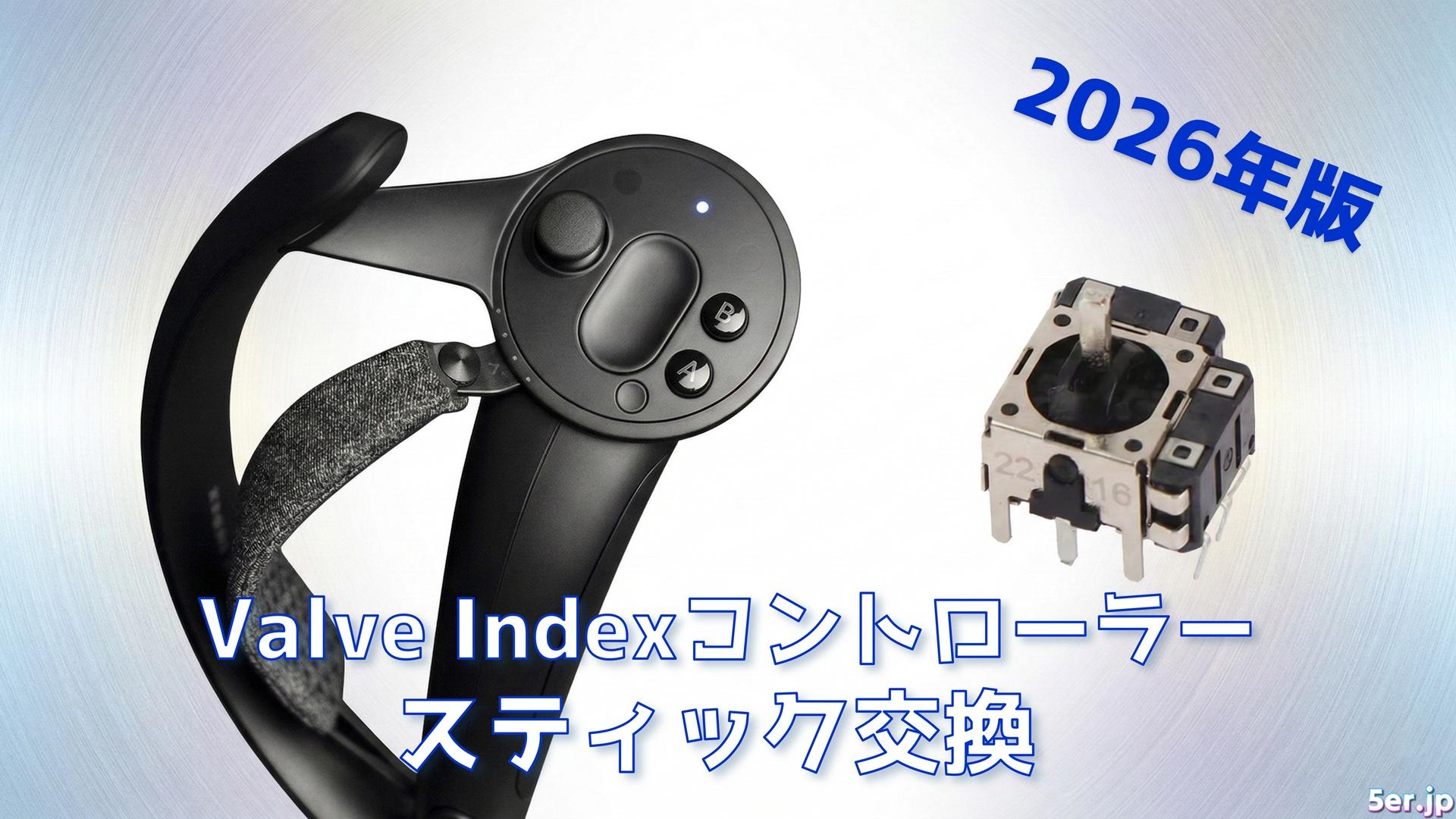
1.この記事の概要
非常に今更ならがValve Indexコントローラーのスティック交換の方法について、
台数をこなして少し慣れてきたので、「私のやり方」を紹介します。
2019年に発売されたこのコントローラーはすでにメーカー終息済み製品でサポートも完全に終了していますが、2026年現在においてもBigscreen Beyond 2 などの新しいHMDが入手可能なSteamVR Lighthouse環境においては事実上最高のコントローラーです。
代替機種が存在しないために修理の需要があり、かつ自己流の分解手順やメンテナンス方法を確立しつつあるため、せっかくなので書き残します。
こう書いてはいますが、私の最初のスティック交換の際は以下のてんてー氏による記事を全面的に参考にして修理を実施しました。この記録に感謝します。

2.修理対象
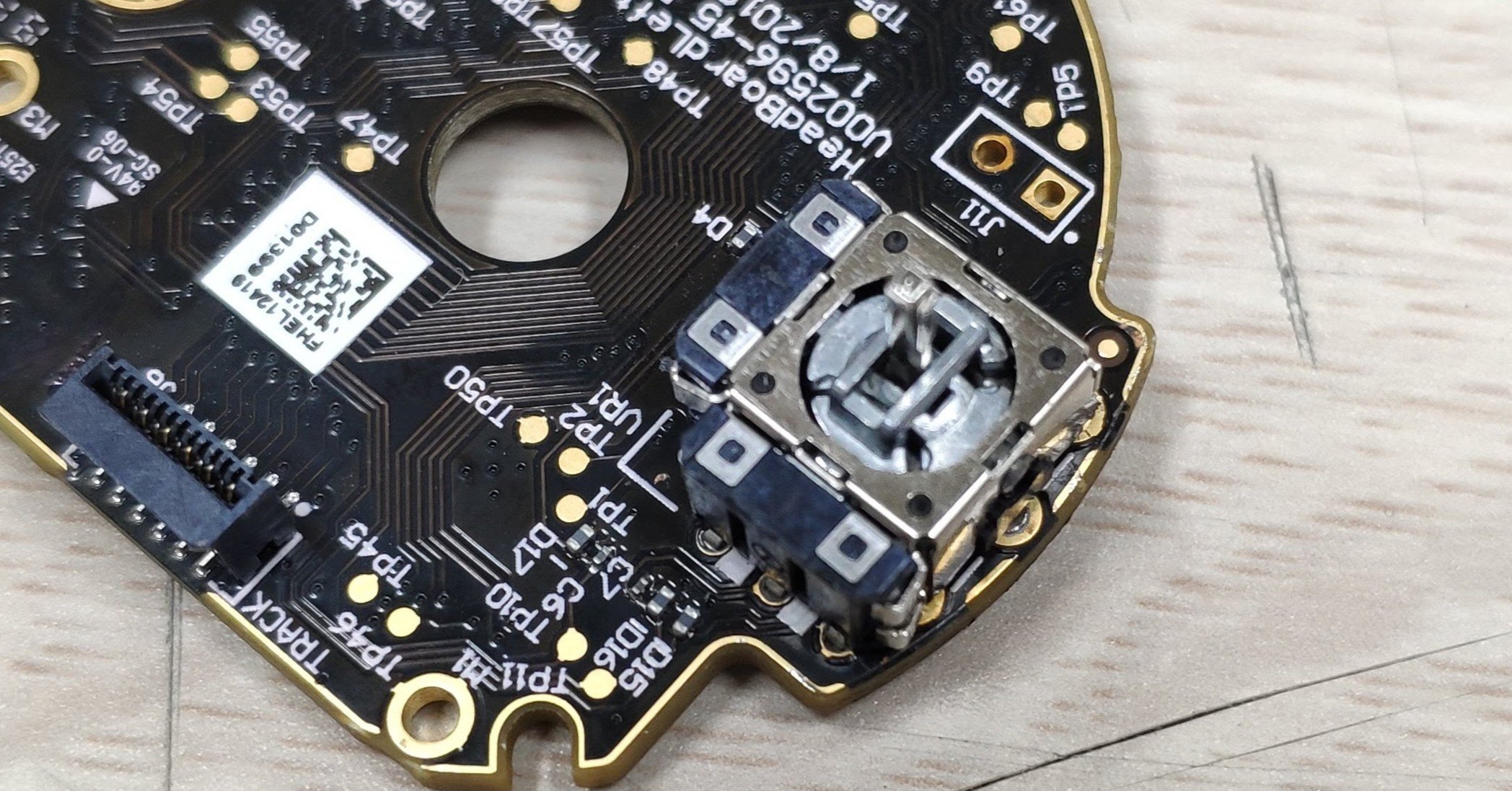
Valve Index コントローラー(Knuckles)のスティックがドリフトを起こしているもの。
(ガタつきがある・最大まで入力されない・離しているのに移動してしまう)
このスティック部品を交換します。
スティックのタッチセンサーが死んでいる場合(※単純なフレキケーブルの断線です)については、原理上修理出来ますが細かすぎてあまりに面倒&どうせまたすぐ切れる ので扱いません。
3.必要なもの
部材
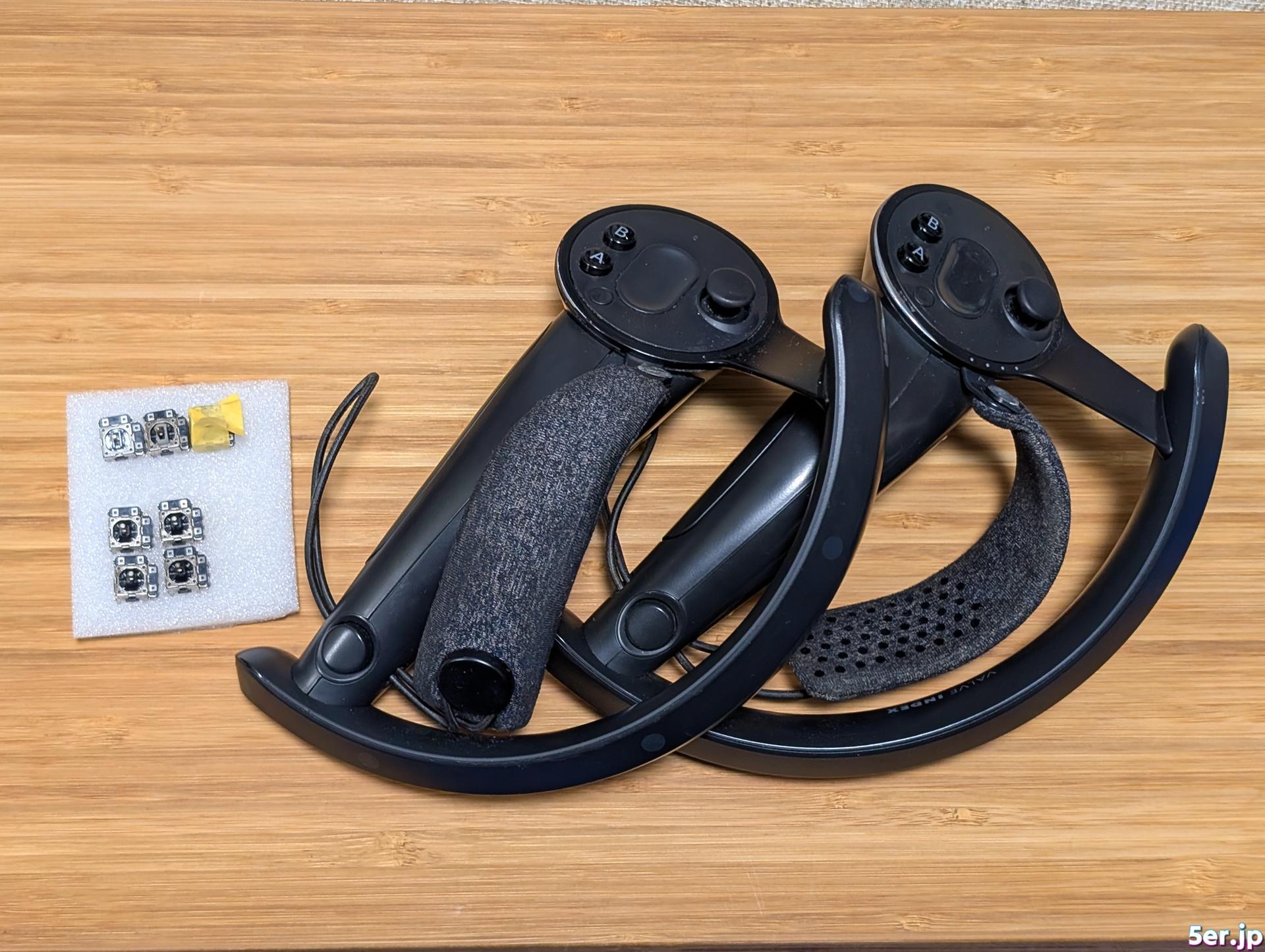
- 修理対象のValve Indexコントローラー(Valve Knuckles)
(※何故か右2本ですが左でもほぼ全く同じです) - 交換用スティック : FJ06K-S
必要なスティックについては、基本的にAliexpressなどで探して購入します。
無理に国内で探そうとしないほうが無難です。
大抵1本300〜700円程度で入手できます。
「バルブインデックス FJ06K-S」とかで検索すると良いと思います。
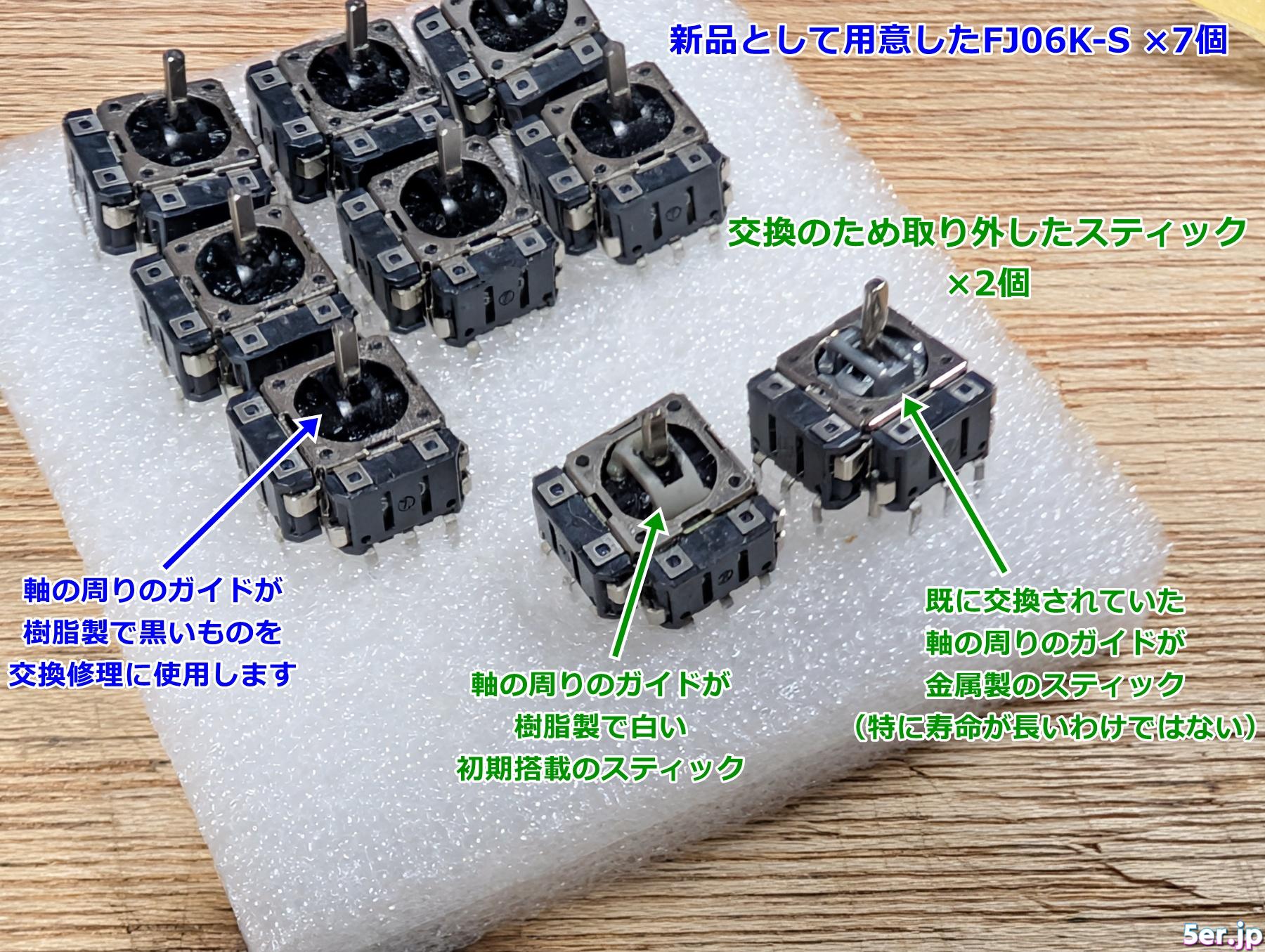
使用するスティック部品についてはこちら。
元々使われているものと全く同じ、軸の周りの樹脂が白いものは入手できません。
FJ06K-Sとして手に入るのは、軸の周りが黒樹脂のものか、金属製のものです。
金属製のほうが寿命が長いのでは?と、既にそれに交換されているコントローラーを何本か再交換修理したことがあるので、特段長寿命などのメリットはないものと思われます。
実際取り外すと別の部分が摩耗していることがわかります。
それもあり、黒樹脂のものを使っていますが、両方が使えるのでどちらでも良いと思います。
※ 以下の手順には8本分ぐらいのコントローラーの画像がバラバラに混ざっています。ご了承ください。
工具
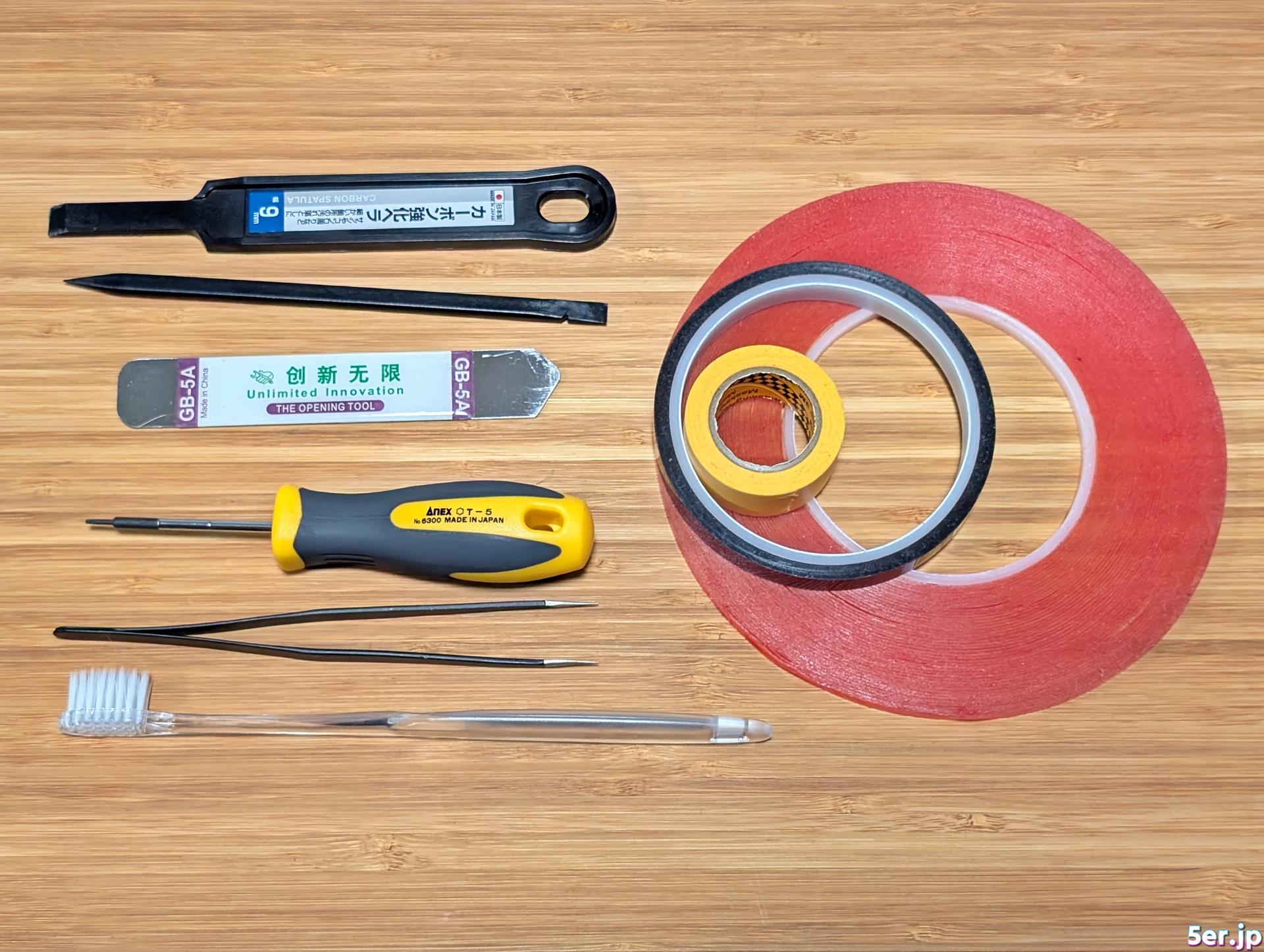
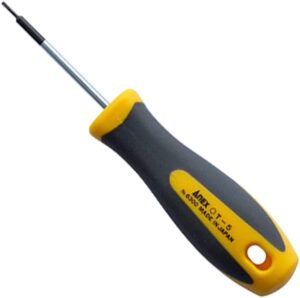
- トルクスドライバー(ヘクスローブドライバー) T5
※ ビットでも作業可能ですが安く確実なこちらを推奨。また別途バッテリー交換も行う場合は必須。
私はAnexのこちらを使用しています↓

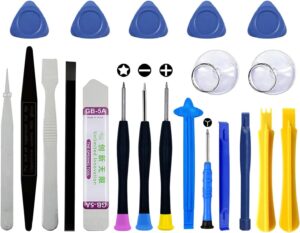
- スマホ分解ツールセットに含まれるスパジャーのうち分厚いもの
※ 画像にある形状の金属製の平たいヘラのようなもの。分解の取っ掛かりはこれが肝になります。こういうセット↓が手頃で良いですが、うまく検索して探してください。
- 歯ブラシ
※ 単に掃除用のブラシです。ホテルのアメニティ出身。 - ピンセット
※ 私は使います。何かしら掴むものが欲しい。 - ドライヤー
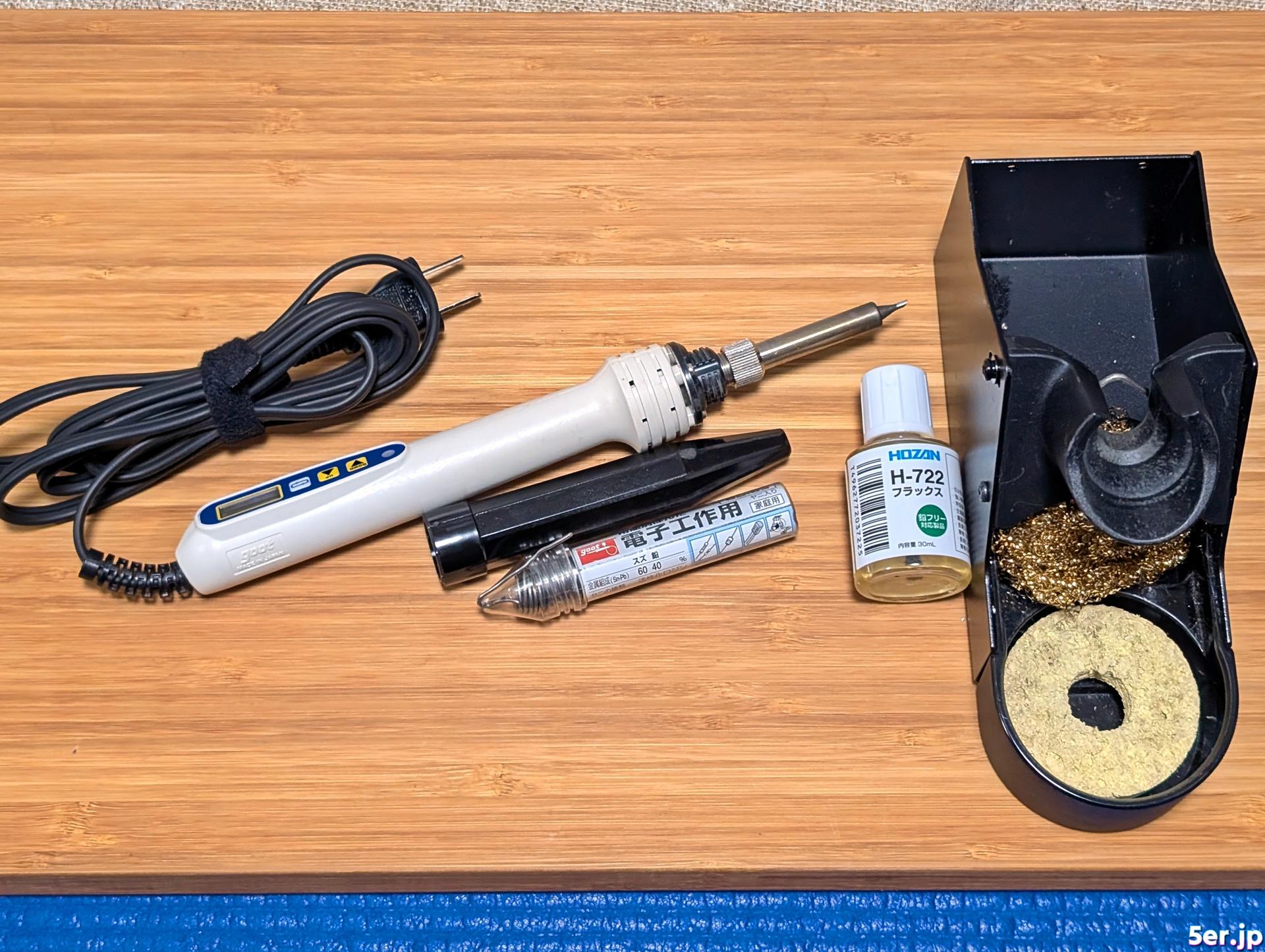
※ 両面テープを温めて柔らかくするのに使います。ヒートガンほどの熱は不要ですので普通のヘアドライヤーです。 - ハンダゴテとハンダ吸い取り機
※ 普通のはんだごてと、はんだ吸い取り機が別にあることが強く推奨されます。
コテ自体は私は普通のgoot PX-280を愛用しています。
はんだ吸い取り機はそこそこちゃんとしたものを使ったほうが絶対に楽です。
手動の吸い取り機や吸い取り線だけで交換しようとして、古いスティックの取り外しに1時間以上かかったことがあるためです。
私は「たくさん作業すればもとが取れる」と思っているのでHAKKO FR-301という最強のハンダ吸い取り機を導入しています。これがあればあっという間に交換が終わります。
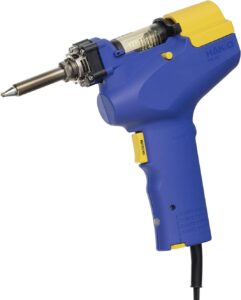
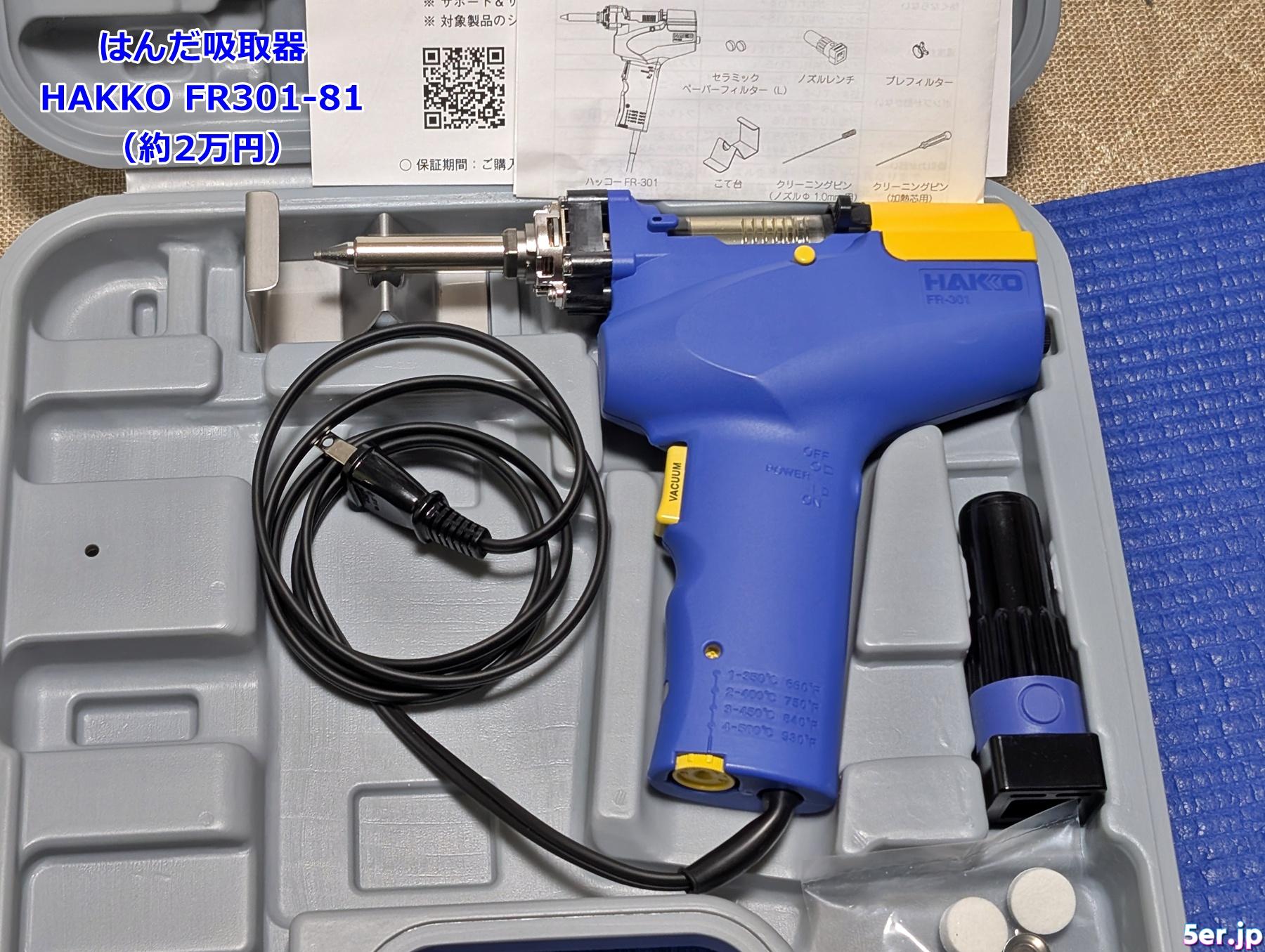
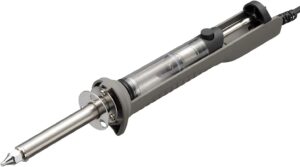
HAKKO FR301ほどではなくとも、(これ↓は買ってないから知りませんが)最低限このようなタイプの加熱式ハンダ吸い取り機を用意することを強く推奨します。
もっと安い中華製でも可能かもしれませんが実力がわかりません。
消耗品
- ハンダ
- フラックス
- フラックスを洗浄するためのもの(キムワイプ・パークリ等)
- シリコンスプレー等潤滑剤(ボタンやトリガーの異音解消用)
- 何かしらのテープ
※ 仮止め用なので何でも良いです。私は事あるごとに3Mのマステを使います。 - 薄い両面テープ
※ フィルムタイプなら何でも良いです。無かったら百均で買ってきてください。
注意:環境によって不要なものや追加で必要なものもあると思います。あくまで私の環境なので必要ない部分は適当に読み飛ばしてください。
4.大まかな手順
長いので大まかな手順を列挙します。
① ボタンやスティックの部分の丸いフタを取り外す
② 手の甲のベルトを取り外す
③ ボタンやスティックのユニット全体を取り外す
④ ボタンやセンサーを取り外して基板単体にする
⑤ スティックを交換する(ここがピーク)
⑥ スティックキャップのガタを調整しながらボタン基板を組み戻す
⑦ ついでに他の部分をメンテナンスする(塗装剥げ部分再塗装・ベルトを洗う・トリガーの潤滑)
⑧ 元通りに組み戻す
以上です。これらの全ての手順をこなす必要があります。
そんなに難しくはないため手順を一つずつこなしていけば問題ありませんが、各所にコツがあるため、次の詳細手順でなるべく詳しく解説します。
5.詳細手順
① ボタンやスティックの部分の丸いフタを取り外す
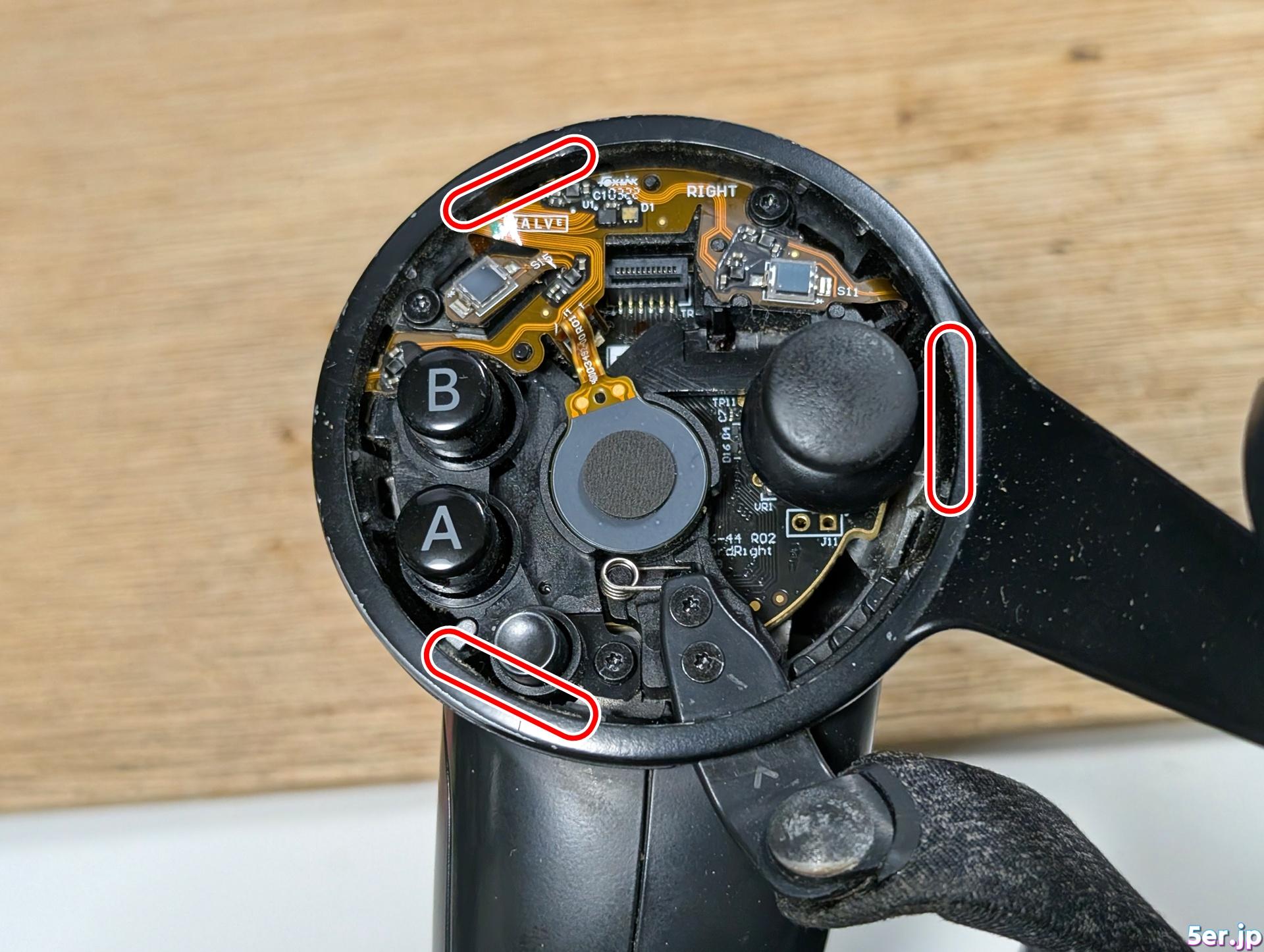
まず分解した後の図をご覧ください。このように丸いパネルが内側にはめ込まれています。
またとても細い両面テープが赤線で囲った3箇所のあたりに貼ってあり、これで止められています。
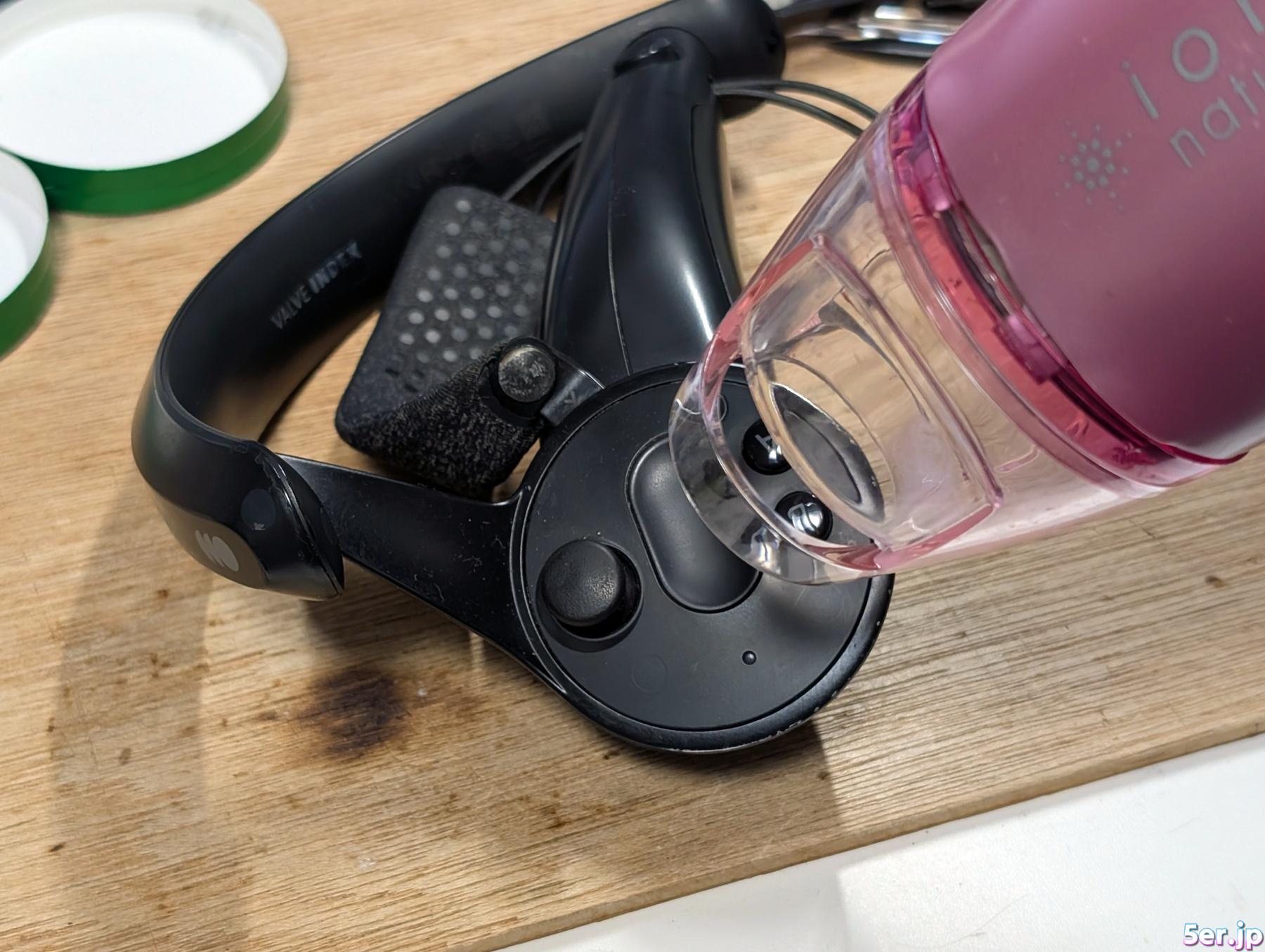
そのため、ドライヤーを使って両面テープを温めます。
夏ならいらないかも。
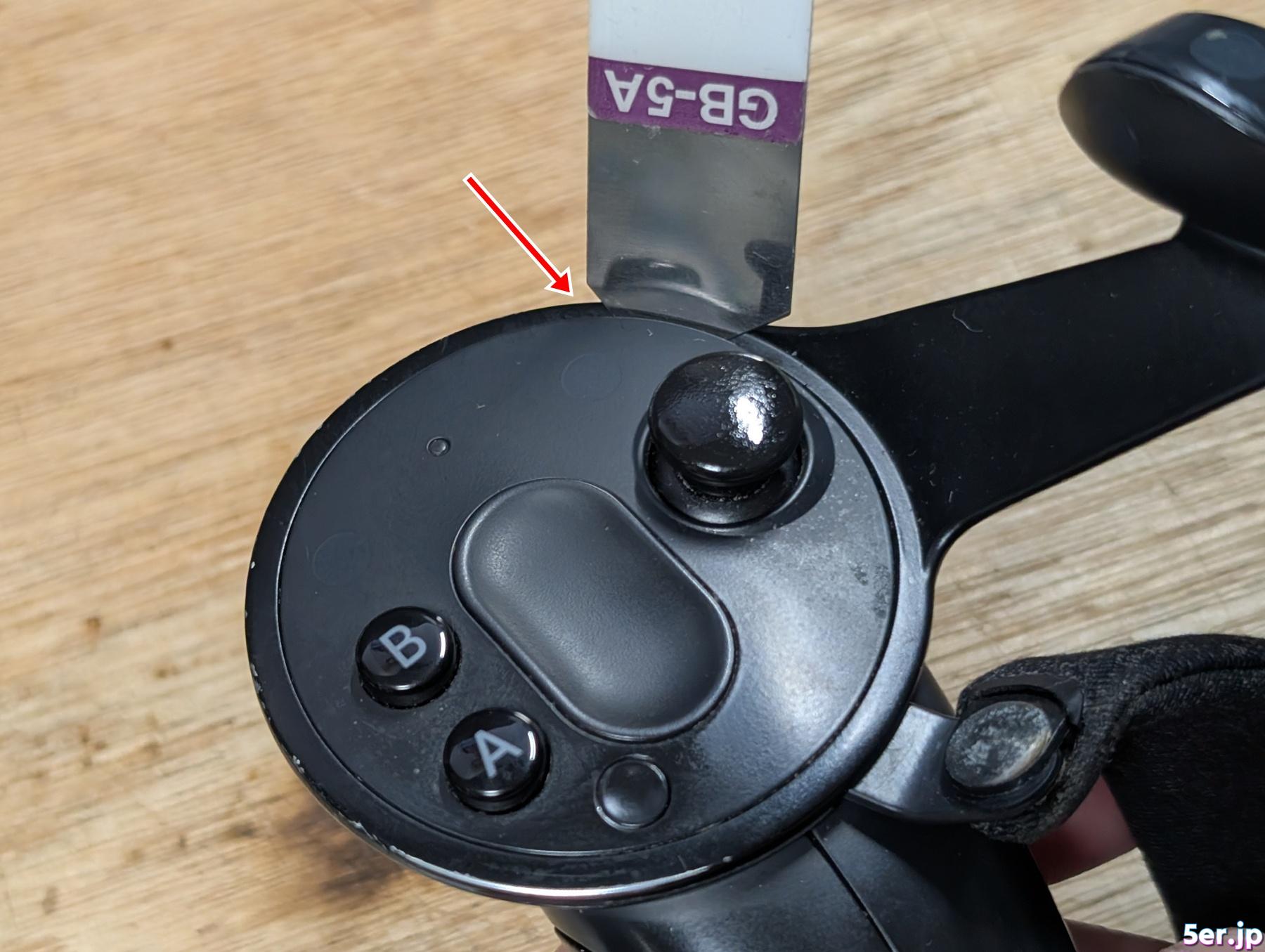
その後、図のようにスパジャー(薄い金属のヘラみたいなやつ)を差し込んでテコの原理でフタを上に上げます。
私は大抵この位置に最初に差し込んでいます。
適当なピックツールをタイヤレバーのように差し込んで2〜3箇所上げると全体がはずれます。
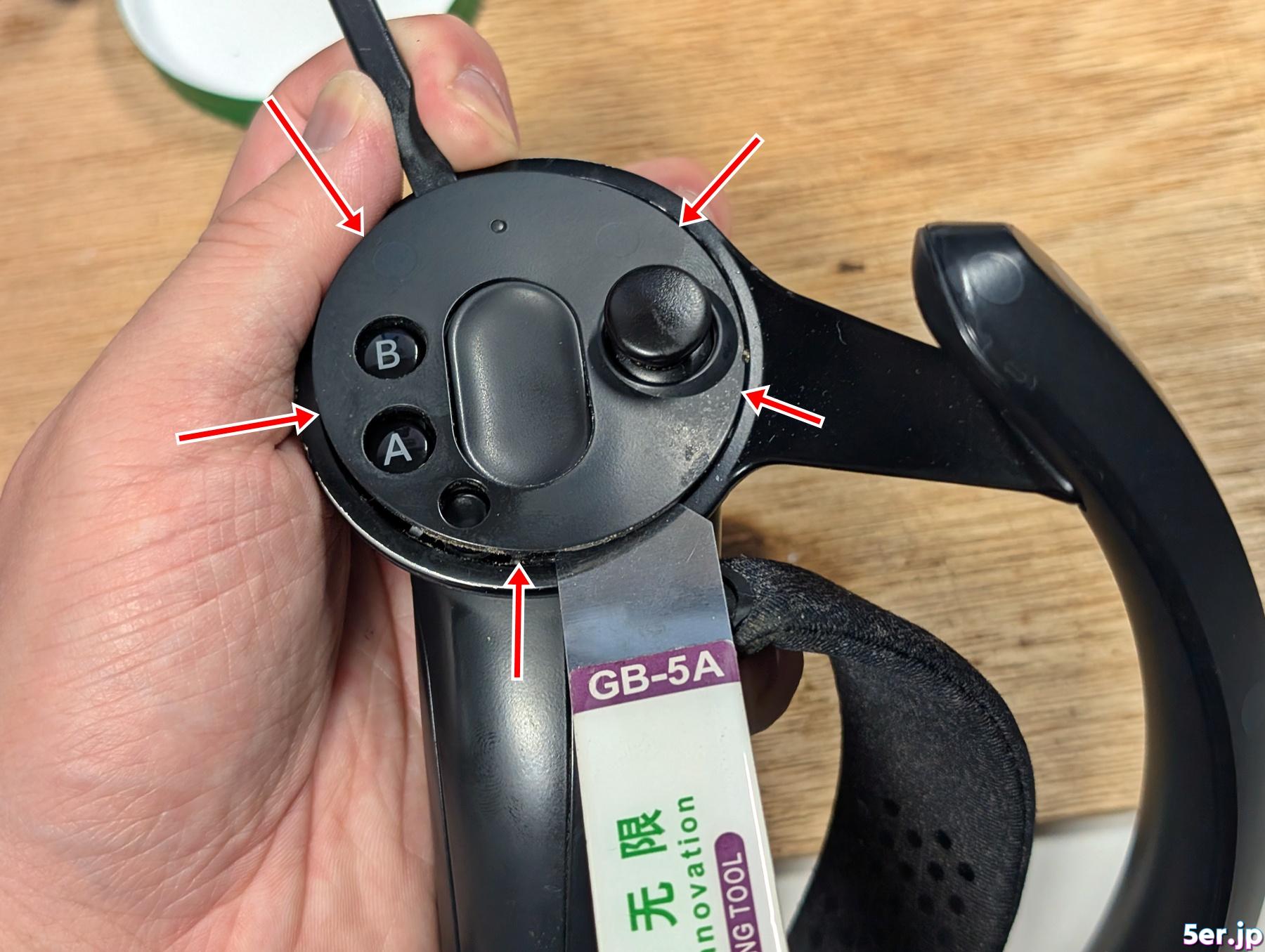
フタの爪はこの画像の矢印の先の5箇所にあります。
システムボタンの付近は樹脂が細く、ツメも両面テープ貼付けもあるため割れる危険性があります。
無理な曲げが生じないように全周均等に持ち上げてください。
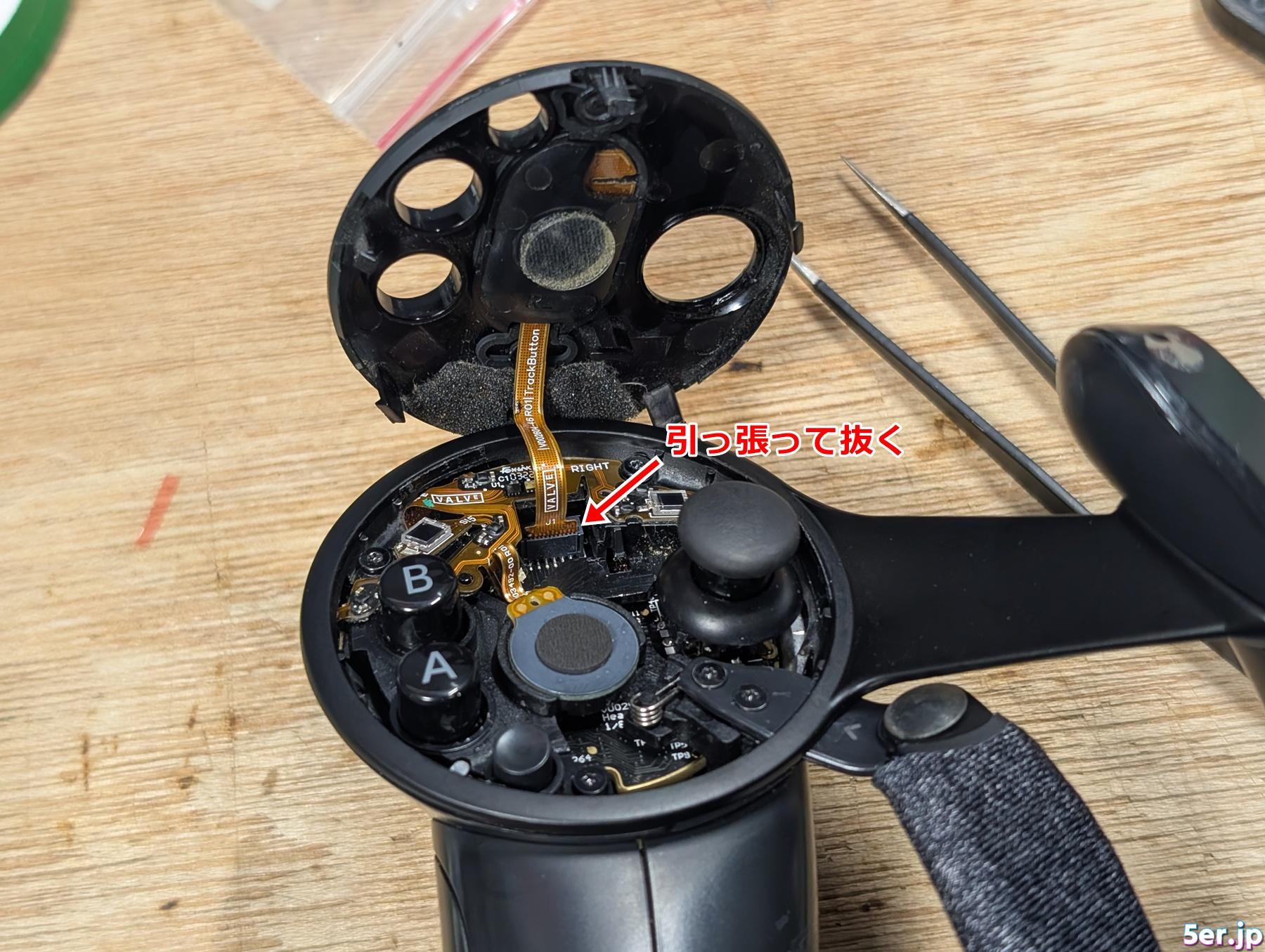
外れたらフレキを抜きます。ラッチやツメはなく上から刺さっているだけなので根元をピンセット等で掴んで上に引くと外れます。
② 手の甲のベルトを取り外す
手の甲の布のベルトを外します。
下側は調整ボタンを押して引っ張るだけで抜けます。
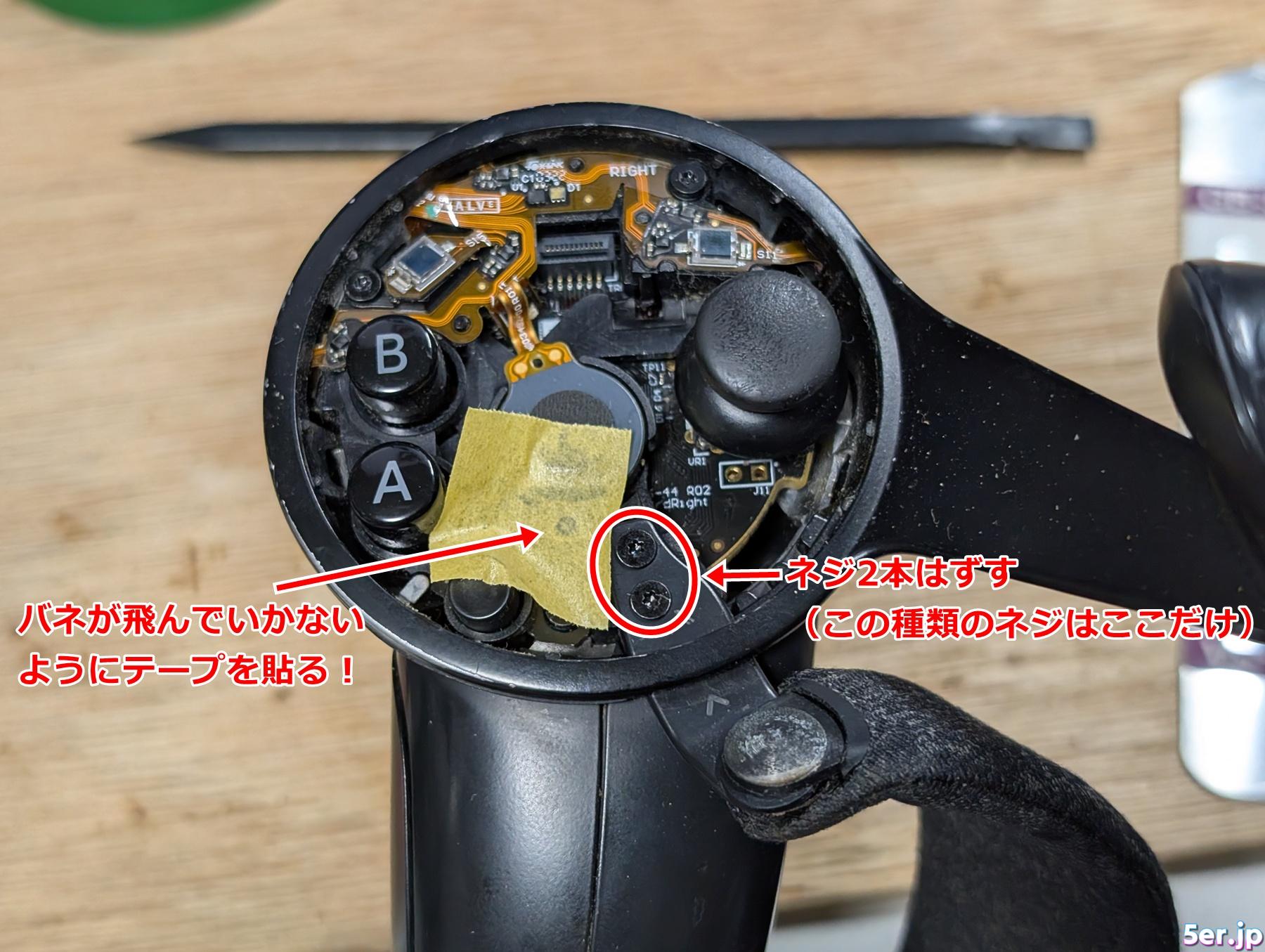
上は図のネジを2本外すだけですが、ここで注意。
不用意に抜くとバネがどこかに飛んでいって紛失し、復旧不能になります。詰みです。
上記画像のようにバネの根元に仮にテープを貼り、ベルトを引き抜いてもバネが飛んでいかないようにしましょう。
この後ピンセット等でバネをテープに貼り付けながら慎重に外します。
③ ボタンやスティックのユニット全体を取り外す
ネジは4本です。うち1本は中央のセンサーの下にあります。
スパジャーやピンセット等で図の方向からセンサーを外してどけておきます。
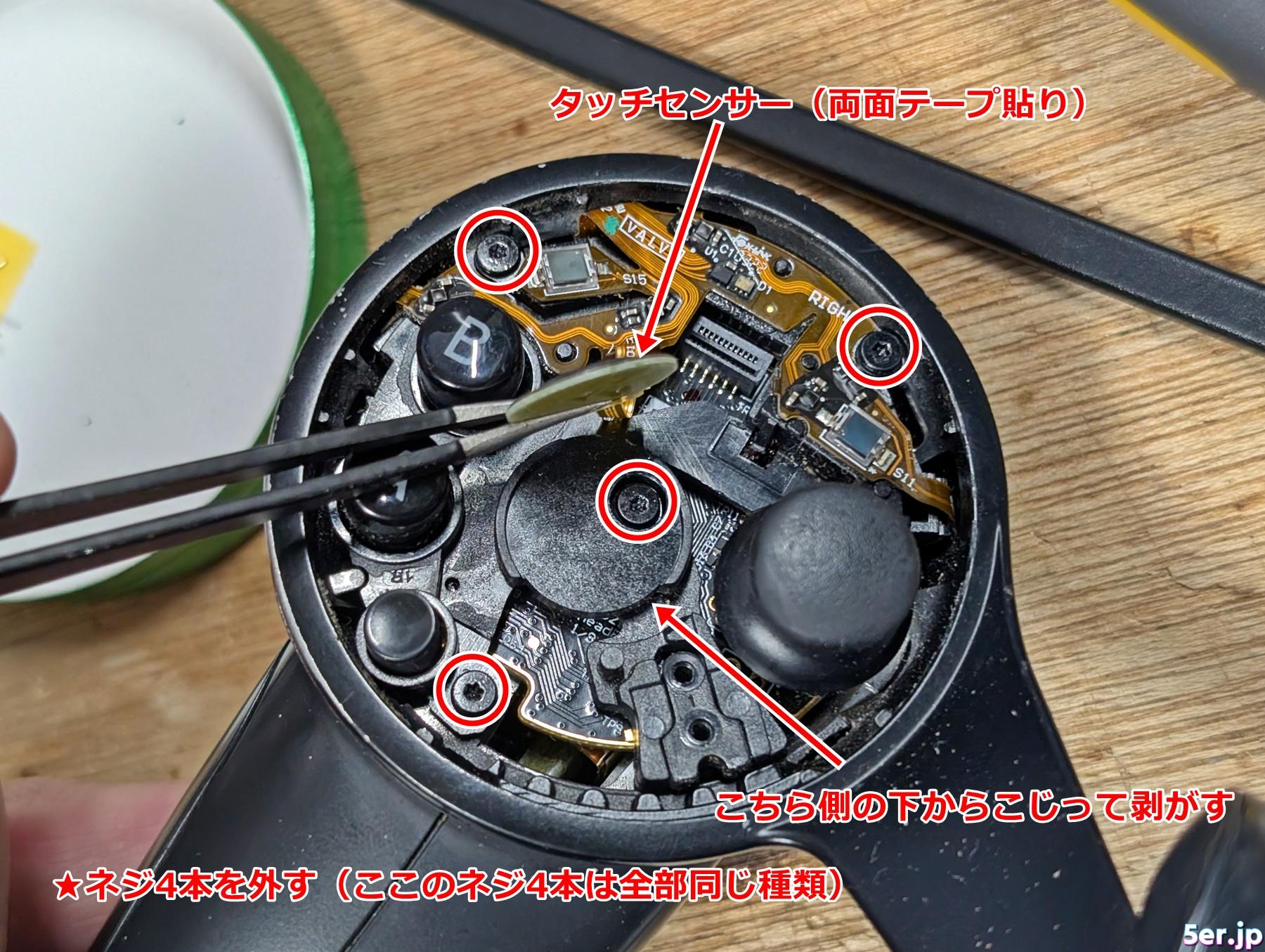
この4本のネジを外すとドーターボードユニット(スティックが刺さってる基盤)全体が持ち上がるようになります。
先にタッチセンサーの土台、ベルトの土台を取り外してから持ち上げます。
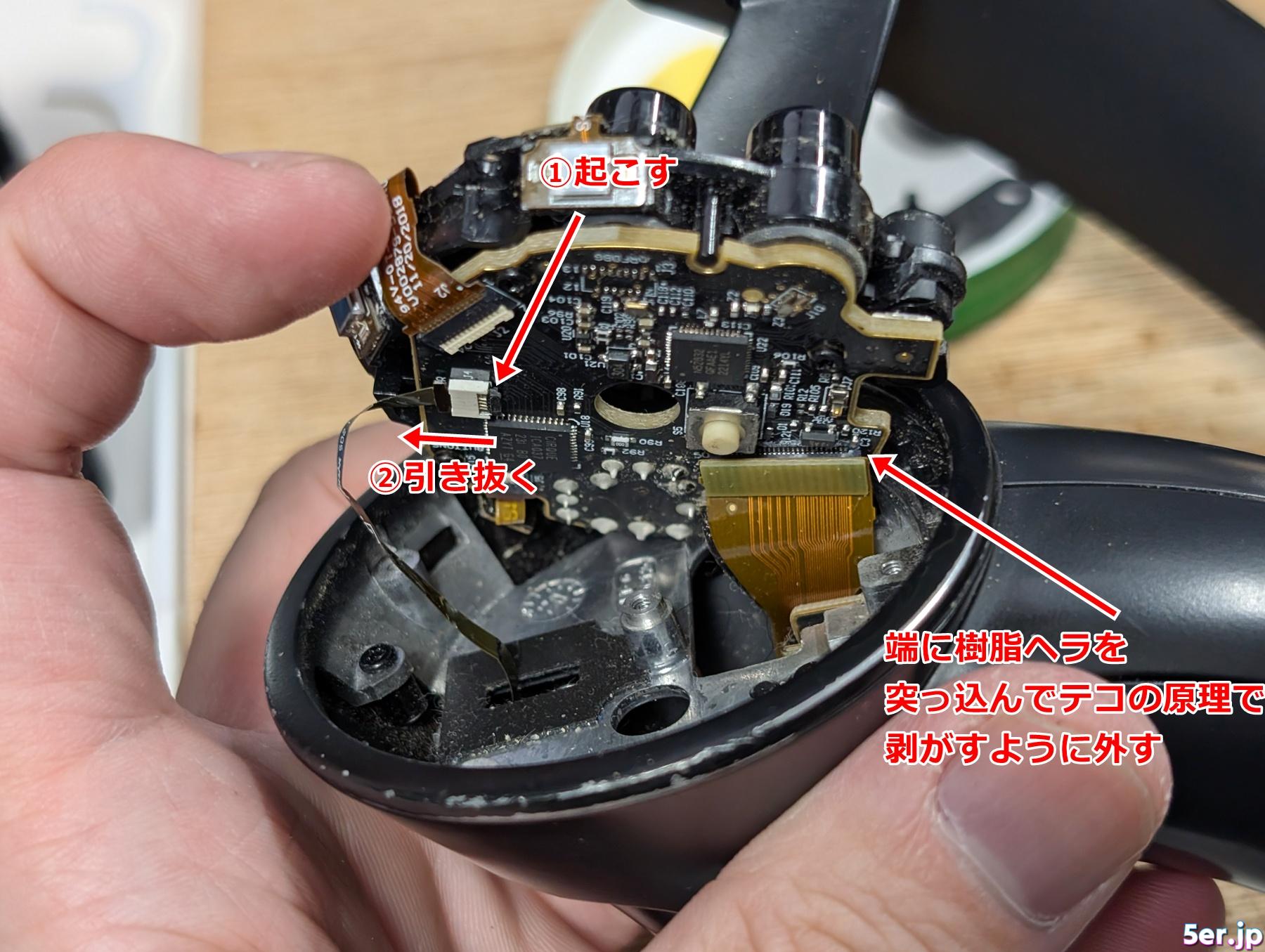
基盤の裏側はケーブルが2本繋がっています。
小さい方はトリガー用のフレキです。ラッチを起こして抜いてください。
大きい方はドーターボードとメインボードの接続コネクタです。パチっと押し込まれているだけなので、角に樹脂製の棒か何かを突っ込んで押し広げてください。
ケーブルが外せたらユニットごとはずれます。
※この時点でスティックを持ち上げて引き抜ける状態にしておいてください。
スティックのタッチセンサーが生きている場合、とても細いケーブルで繋がっていますので引きちぎらないように注意してください。
④ ボタンやセンサーを取り外して基板単体にする
ドーターボードからボタン類やセンサーアレイのついているフレキ基盤+樹脂の土台を取り外します。
コネクタは2つ、ネジは3本です。
図の通り取り外してください。
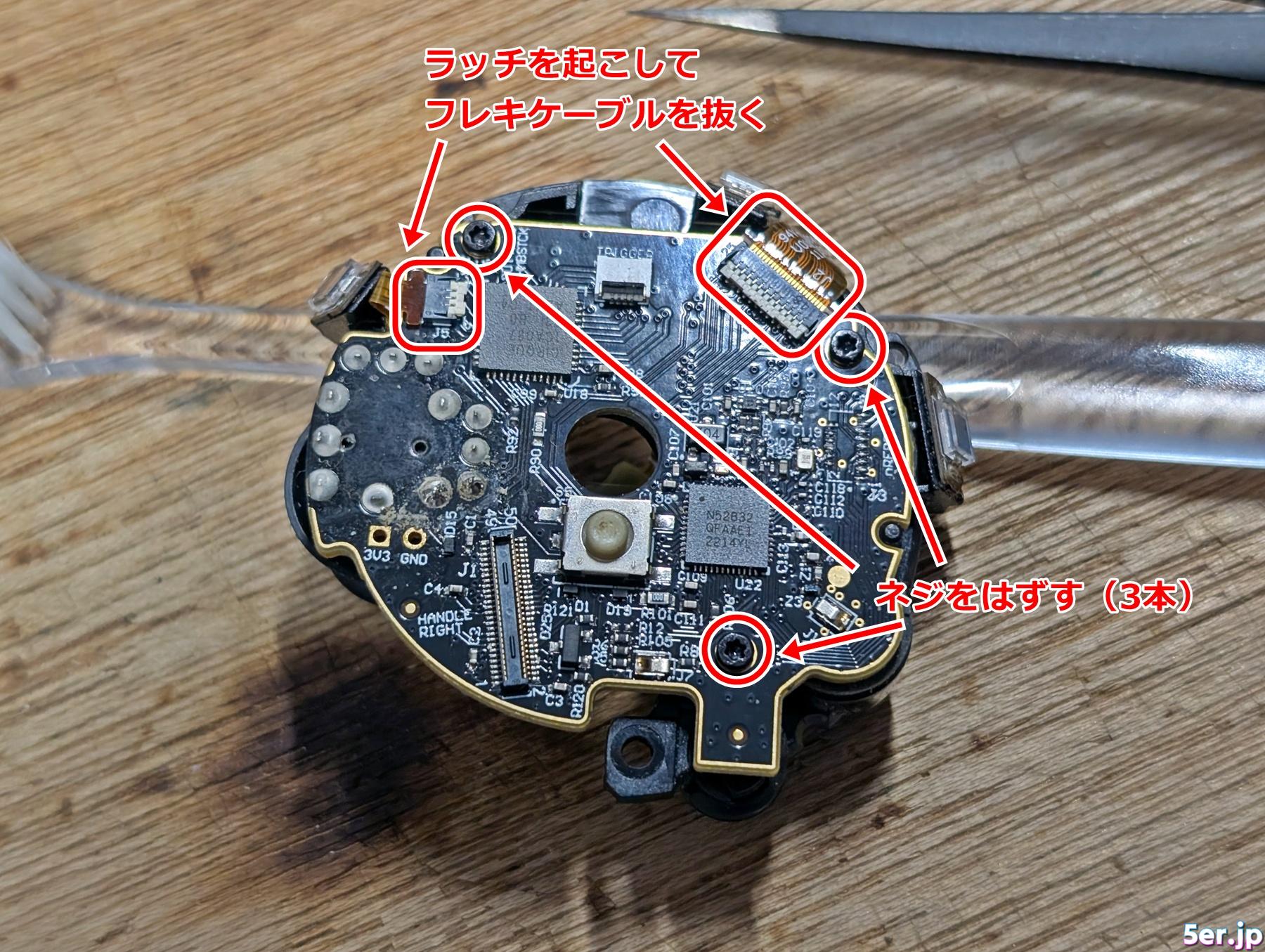
取り外す際にボタンの内側からラバーが落ちてくる場合がありますが、紛失しないようにボタンとセットで保管します。
これで分解は完了です。
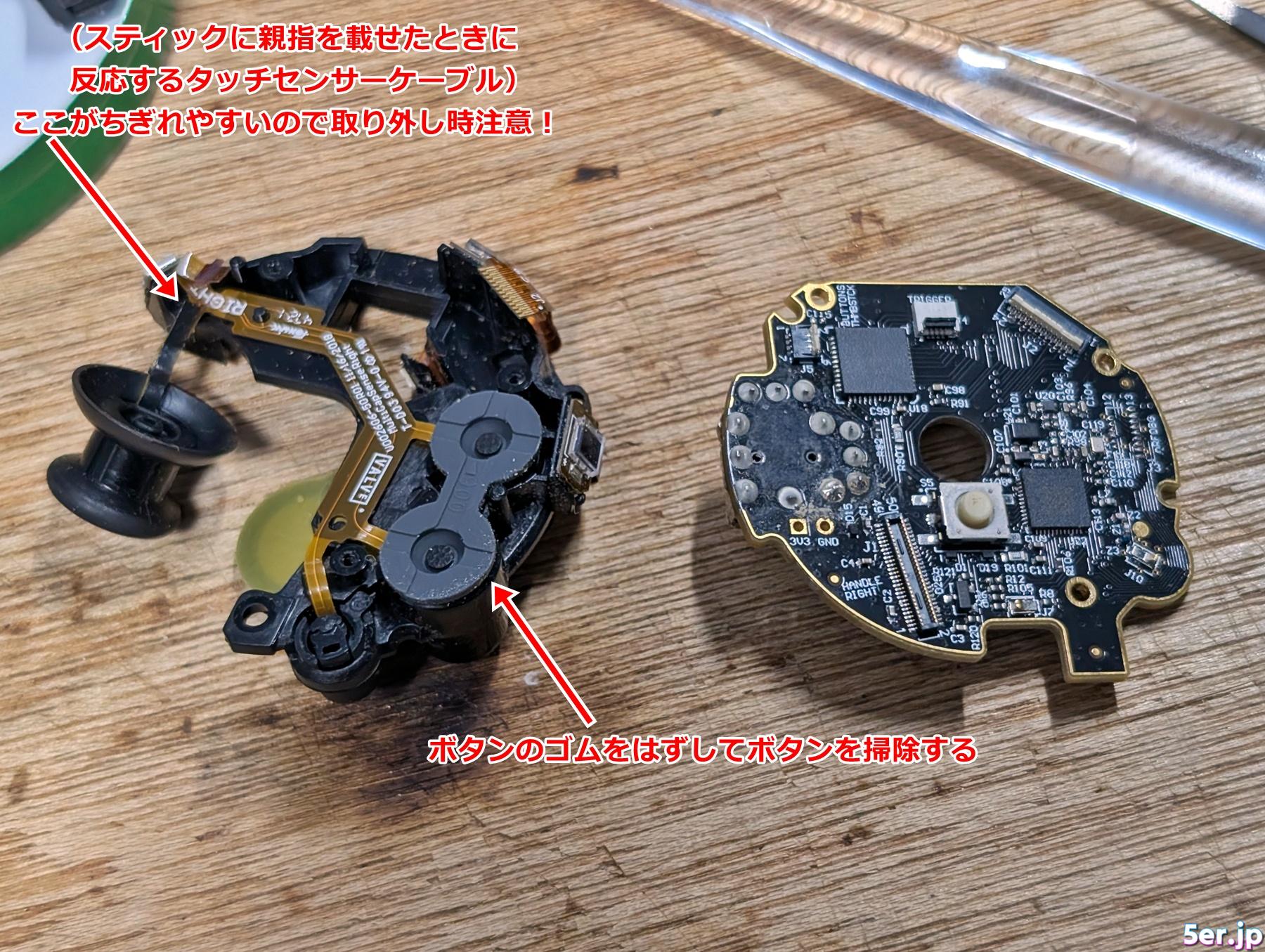
スティック交換にはとりあえず最低限この状態にする必要があります。
前述の通りタッチセンサーケーブルがちぎれていなければ、とても慎重に取り扱ってください。(私は無事であればこの時点で上から細いテープを貼って補強しています)
元々スティックのタッチセンサーが死んでいる =このケーブルがちぎれている ことがわかっていた場合は気にしなくても良いです。
ちぎれている場合、極稀にスティックが筒とスティック先端の2つに分離してしまっている(スティックがゆるゆるで上に持ち上がる状態)ことがあります。
その場合は筒とスティック先端を元々ついている接着剤の跡の場所を参考に適当な接着剤で固定しなおします。
このケーブルは単体で入手できず、シンプルに「断線しているところを再接続すれば復活する」タイプのもので、実際に直している方もいますが、あまりに細かい作業で面倒なのでやりません。
どうせまたすぐ切れるし。
ここまでで外したネジは3種類です。
2本:ベルト根元
4本:ドーターボードをシェルに固定している
3本:ドーターボードにボタン類を固定している
合計9本のT5トルクスネジを外しました。
他に
ベルト根本のバネ
ベルトの付け根の樹脂部品×2
タッチセンサが貼り付けてあった台座×1
の部品があります。
あとで分からなくなった人用に全部並べておきます。
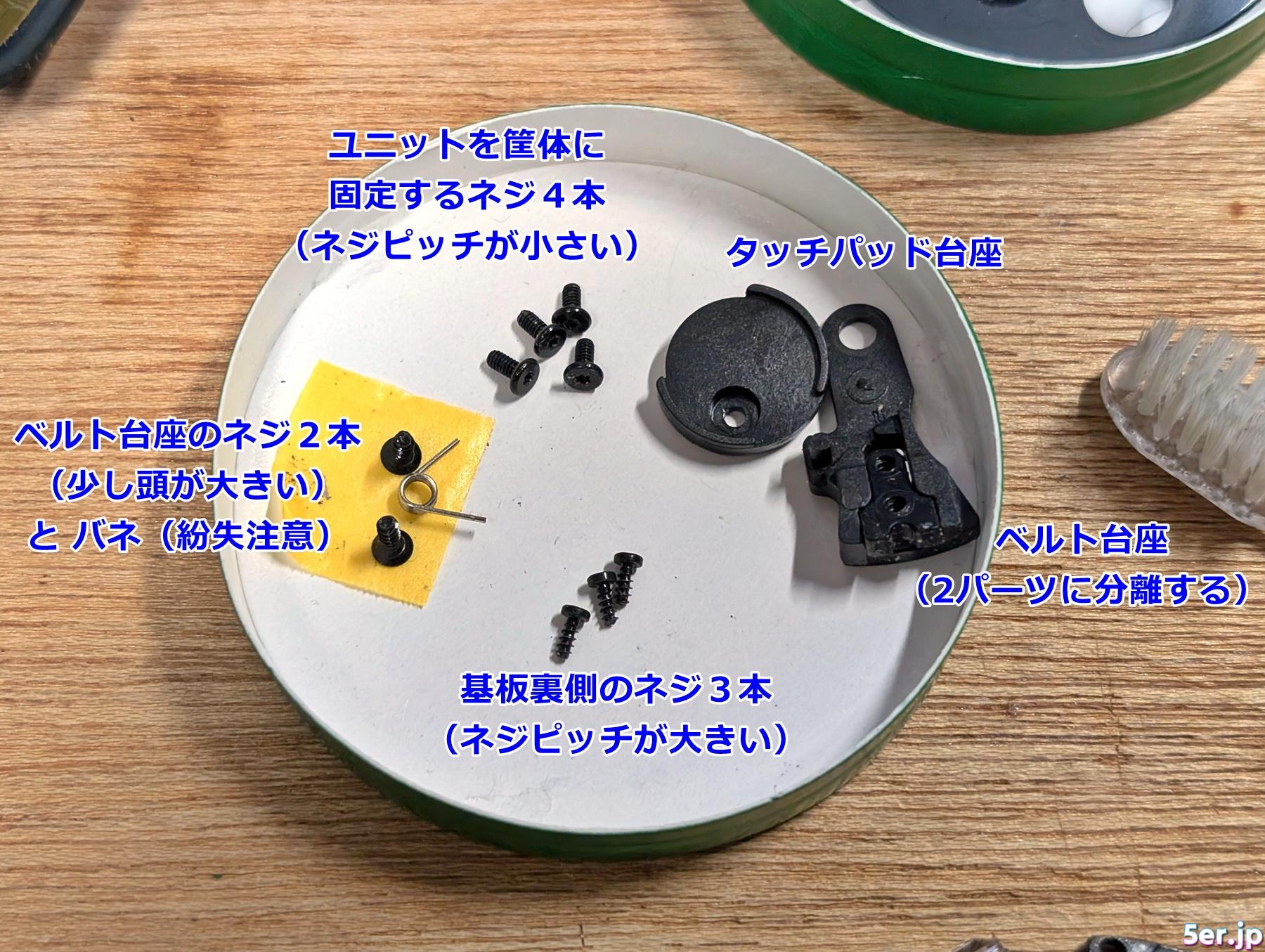
⑤ スティック交換
ここからスティック交換を行いますが、ハンダ吸い取り機なしで行う場合はスティックの取り外しだけで1時間以上かかることが多いです。
フラックスを塗って、追いハンダして、万全の状態で臨むとよいでしょう。
初回の交換ではこのようにスティックのケースを切断してちぎりながら、足3本ずつぐらいの塊にして抜いていきました。
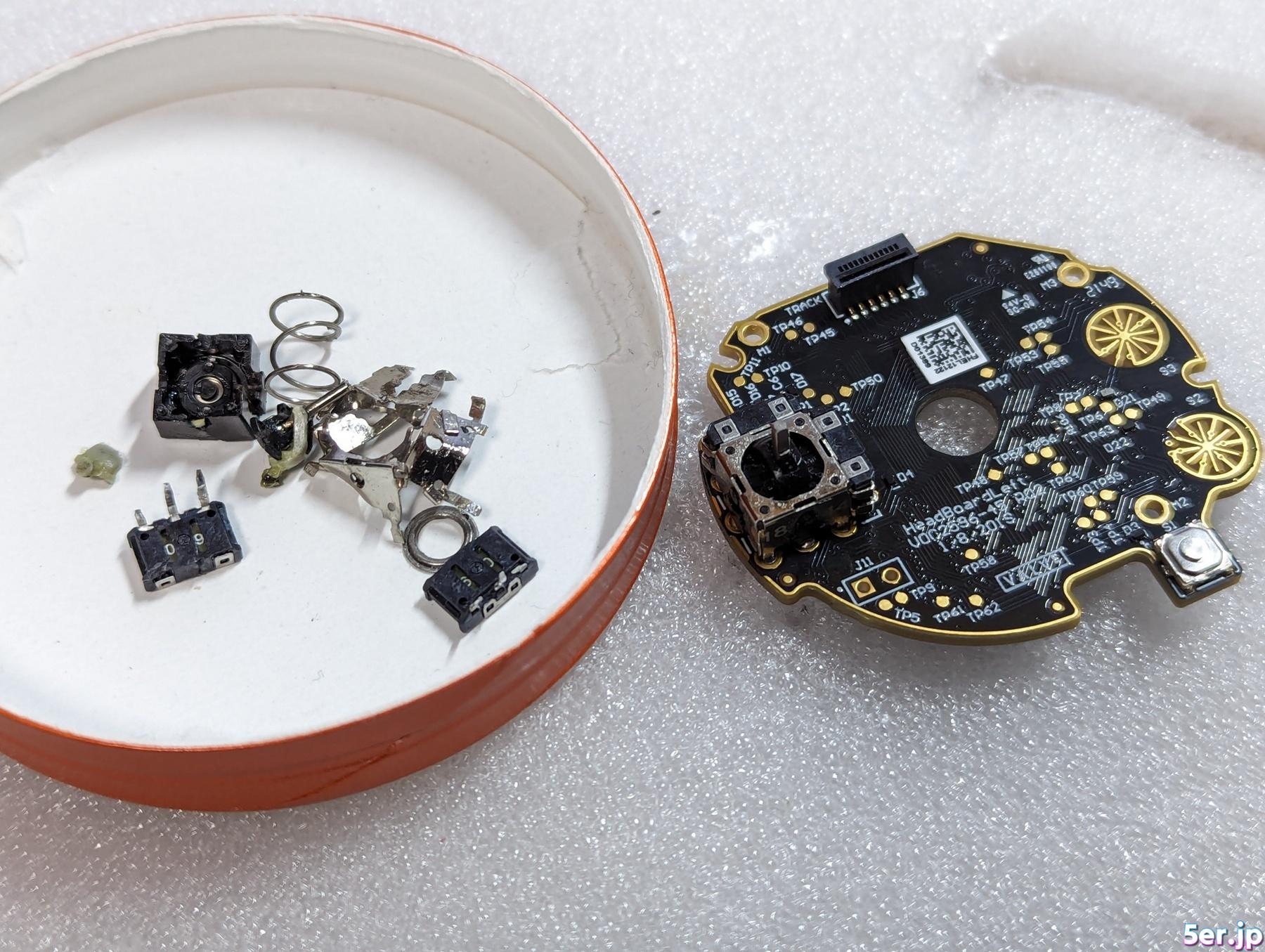
基板にダメージを与えないように気をつけてリューターで切断・切開してもいいかもしれません。
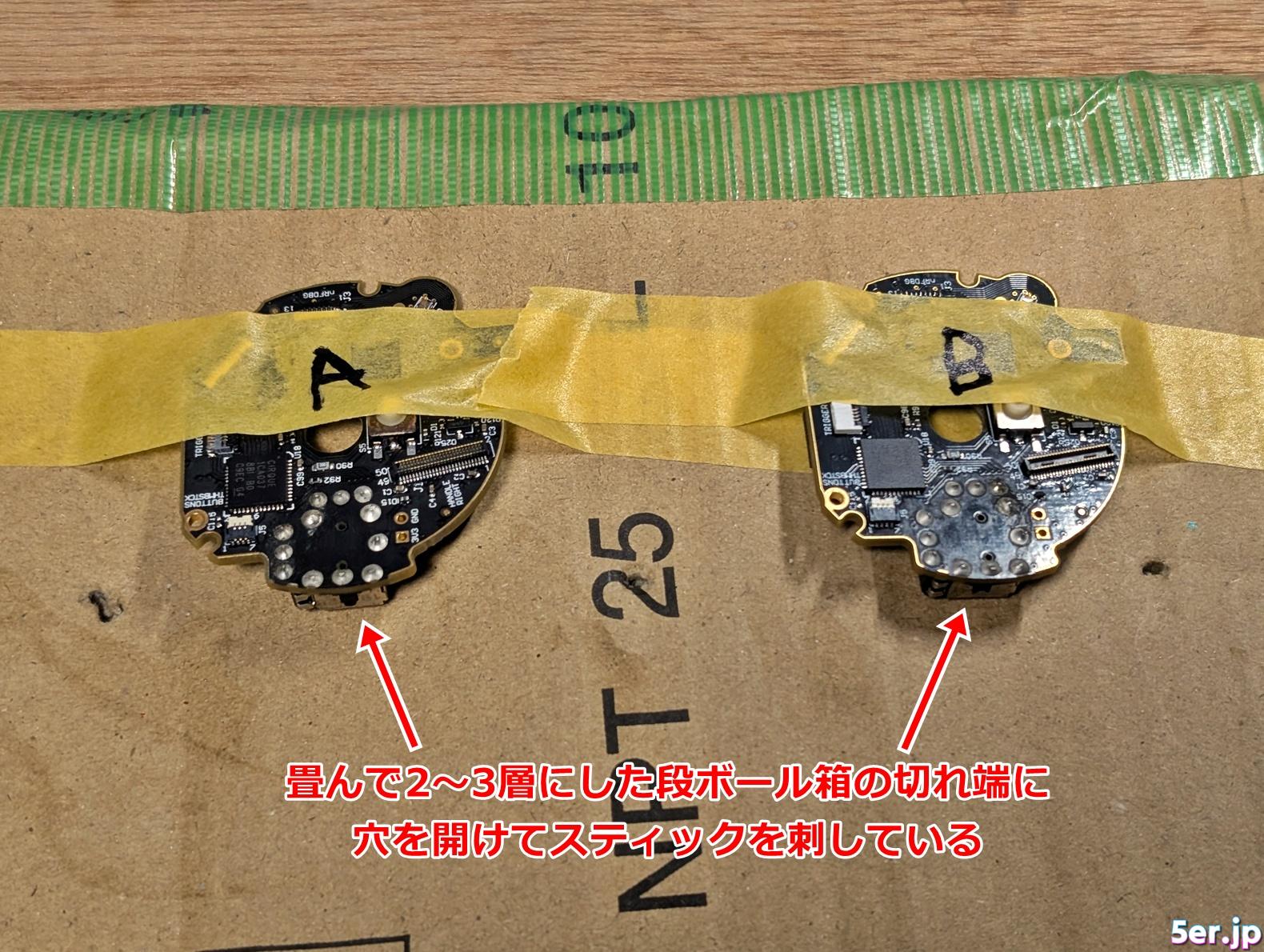
今ではこのように穴を開けた段ボールを固定台にして裏から刺してテープで固定して交換しています。
※注意!:段ボール等の紙の自然発火温度は290℃程度です。一方ではんだごての温度は350°C〜400℃程度になる場合があります。そのためスティック取り外し時にもたもた作業してスティック全体(特に段ボールに突き刺した先端部分)が300℃以上まで加熱されてしまうと火災に至る可能性があります。はんだごてで紙や木材を加熱し発火する様子を観察したことがない方は真似しないでください。
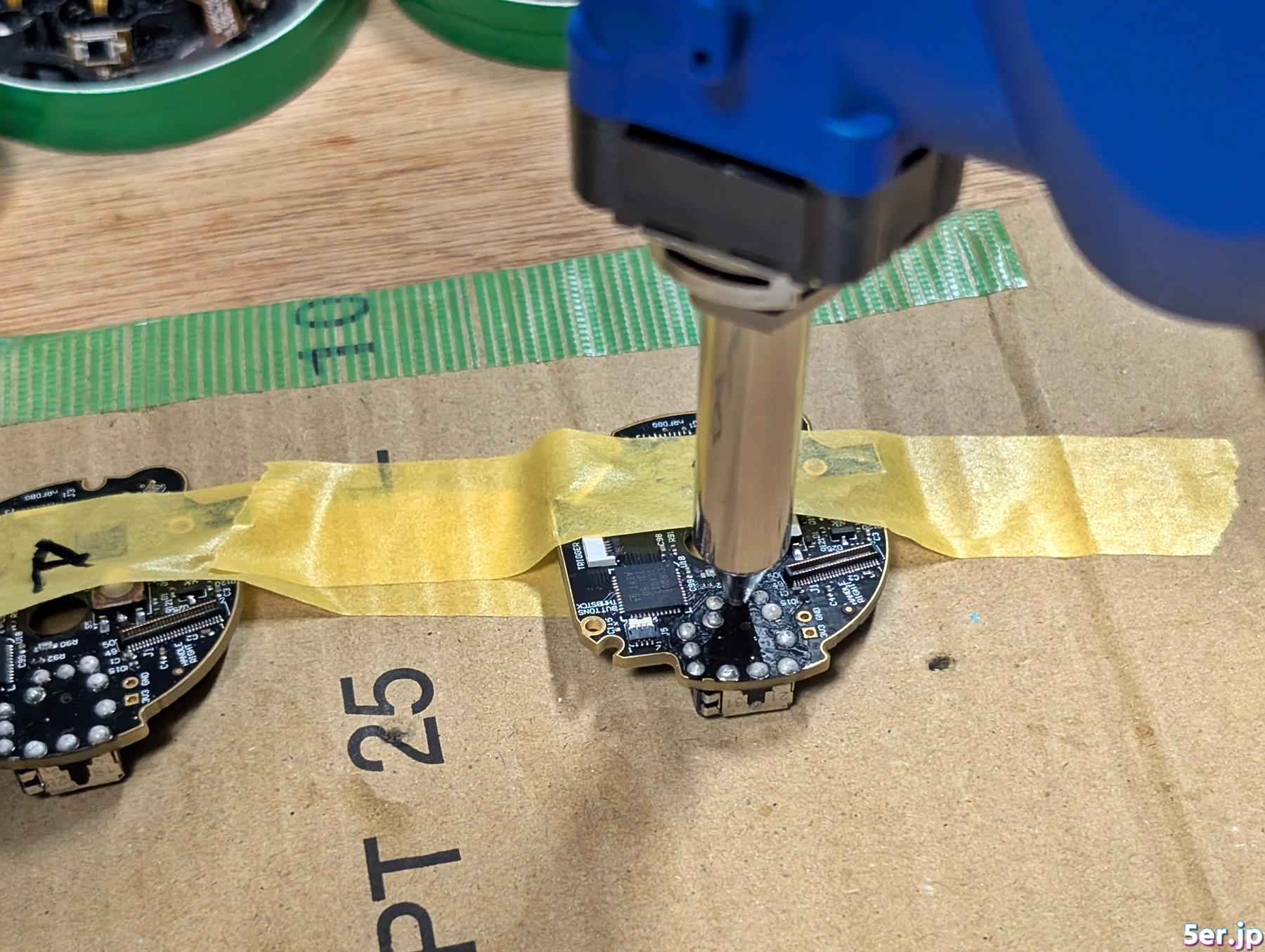
古いスティックが抜けて穴が全部貫通していれば、新しいスティックを乗せてハンダします。
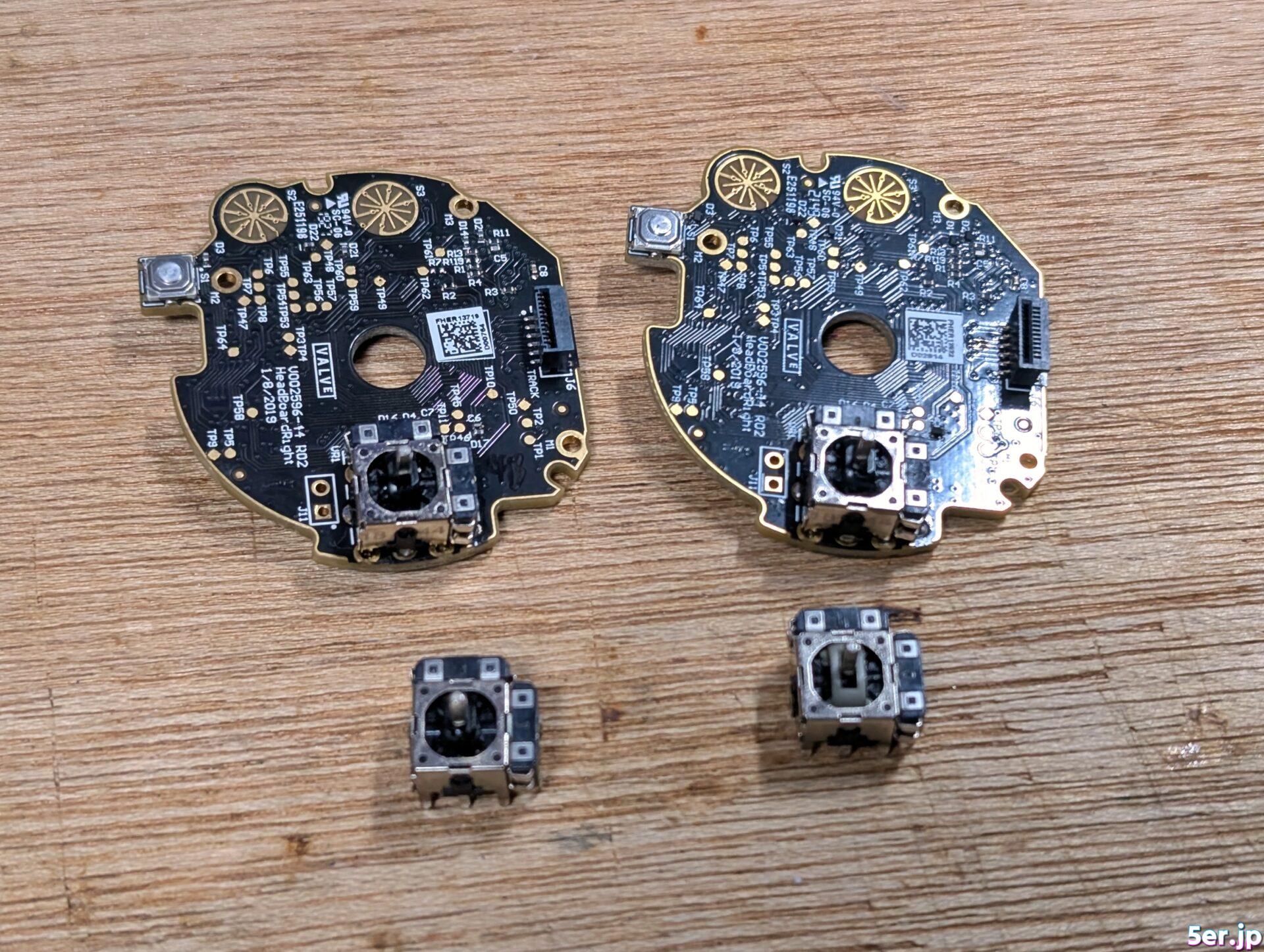
問題なければキムワイプ+パーツクリーナー+歯ブラシで裏からフラックスを綺麗に掃除します。
⑥ スティックキャップのガタを調整しながらボタン基板を組み戻す
その後ボタン土台を取り付けます。
この段階でスティックキャップを戻しますが、スティックキャップを「押し込む」というより「軽く入ってしまう」ような状態の場合、ガタつきがでてしまい、せっかくスティックを交換したのに感触が完全に改善しない場合があります。
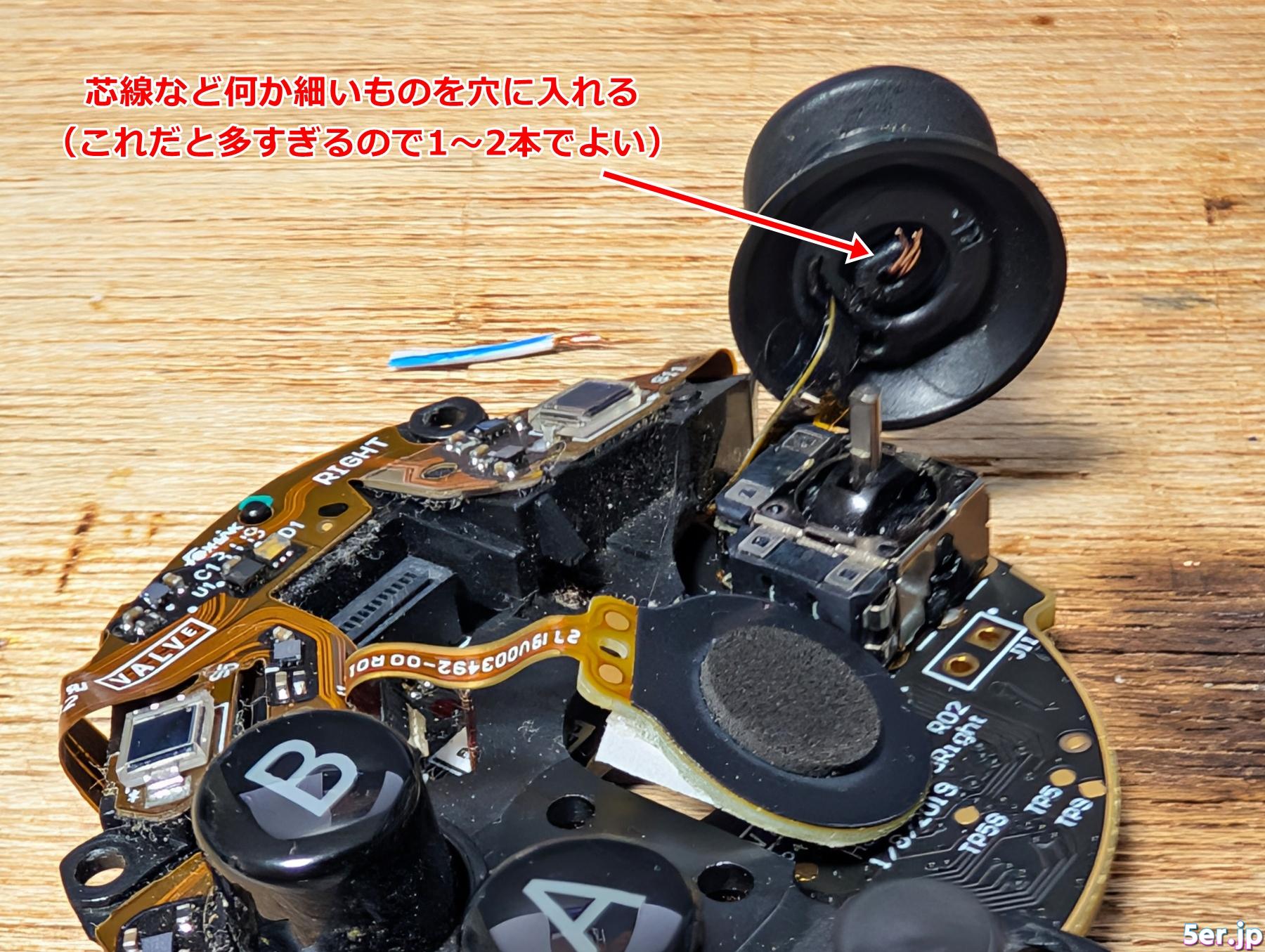
その場合はスティックキャップの裏側に何かを詰めてクリアランスをギリギリにして押し込んでください。
私は銅より線の芯線(LANケーブルの芯線の被膜を更に剥いた状態)をピンセットで少量刺したりしています。
⑦ 他の部分をメンテナンスする
あとは組み戻して終了ですが、せっかくなので長く使ったコントローラーを少し綺麗にします。
不要な方は読み飛ばしてください。
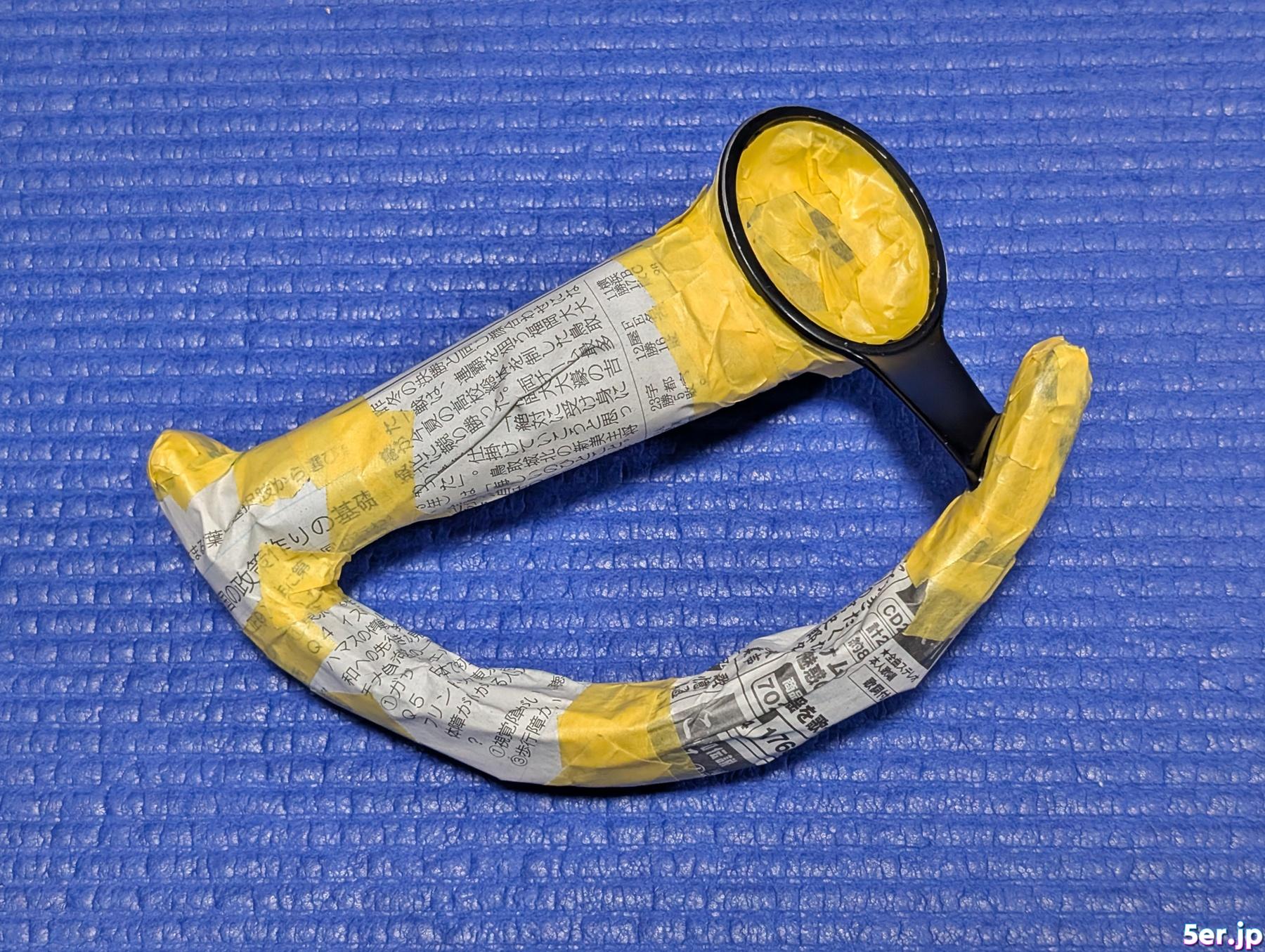
コントローラーの土台はアルミ+樹脂で出来ていますが、アルミ部分の黒い塗装がぶつかったり擦り切れたりで剥げていることが多いため、パーツクリーナーとティッシュ等で剥げている部分の塗装を落とし、表面が荒れている部分は耐水ペーパーで慣らして綺麗にし、マスキングをして塗装します。
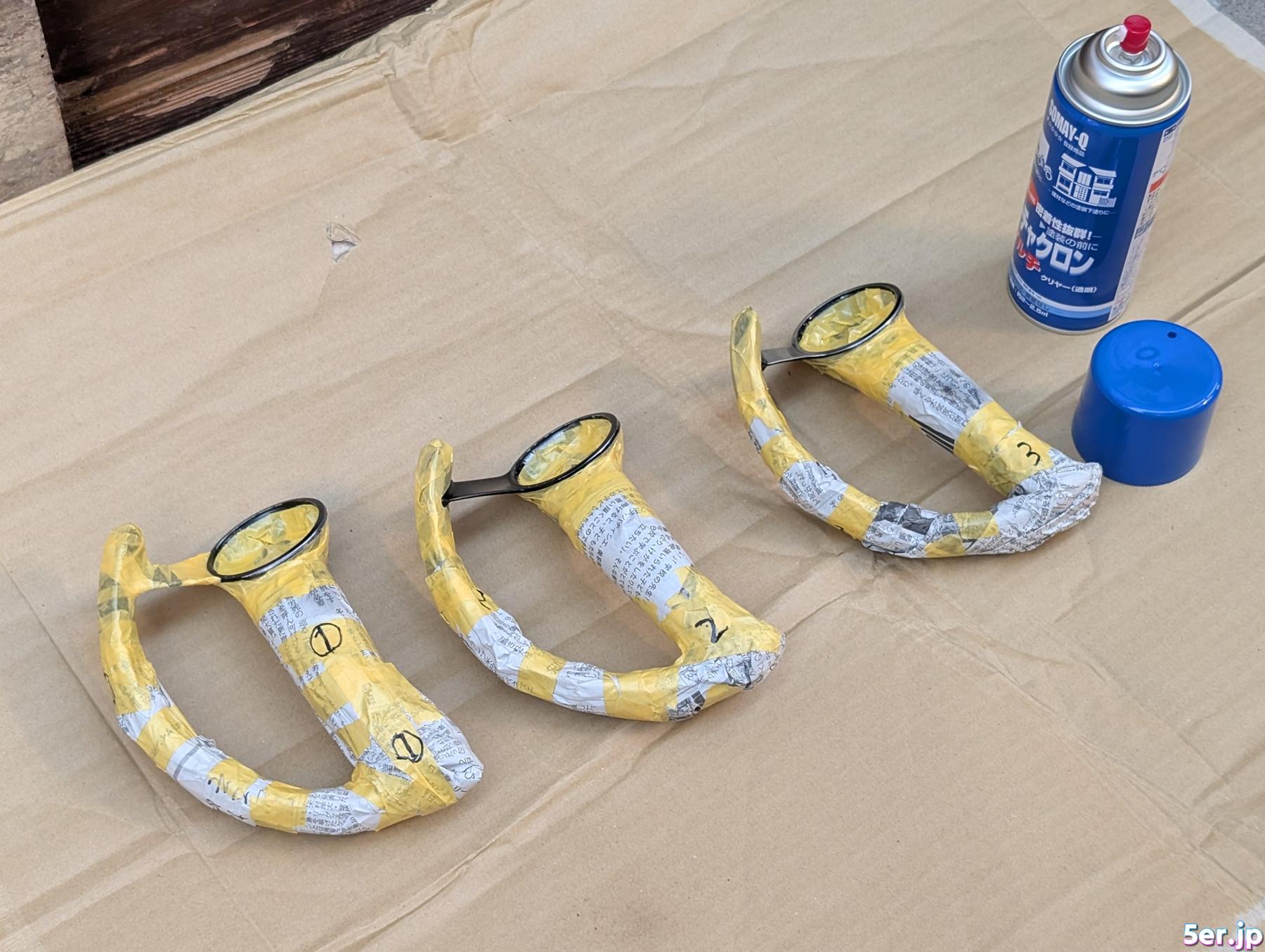
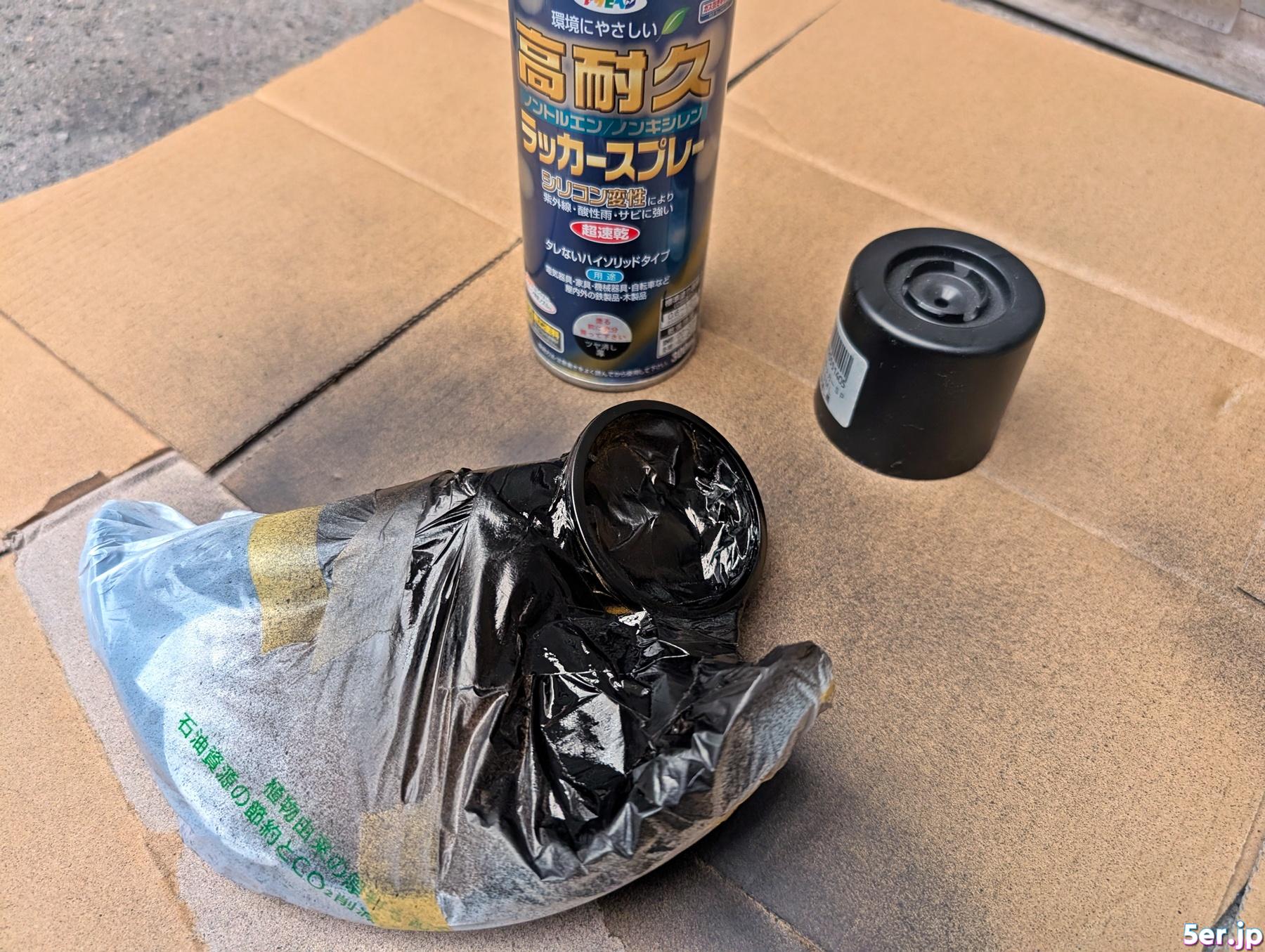
塗装はミッチャクロン→捨て吹き→つや消し黒2回塗り です。
(バラバラの画像ですみません)
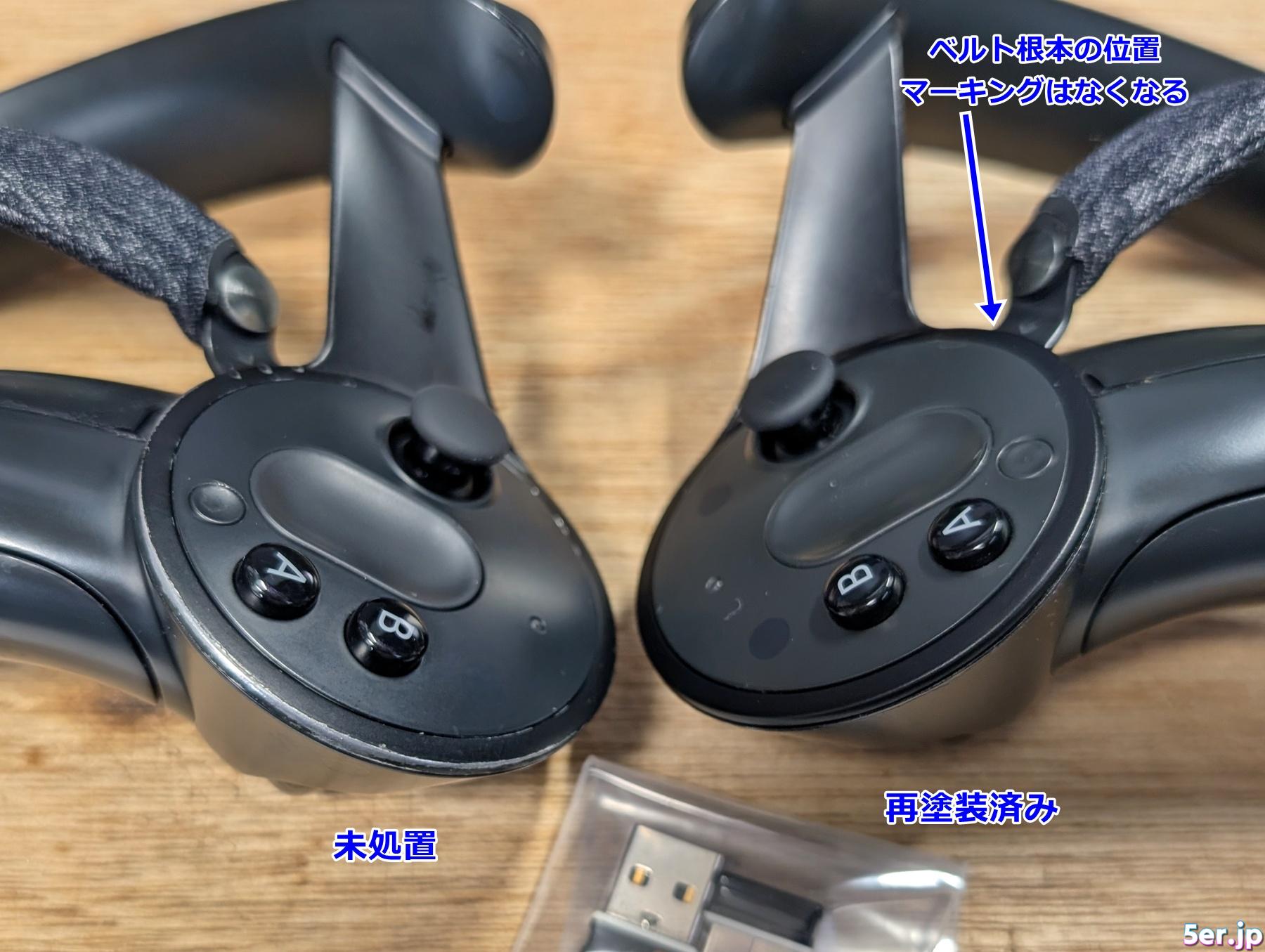
若干色味が違いますが、剥げているよりは遥かに見た目がよくなります。
ただし手の甲のベルトの位置合わせ用のマーキングが消えます。
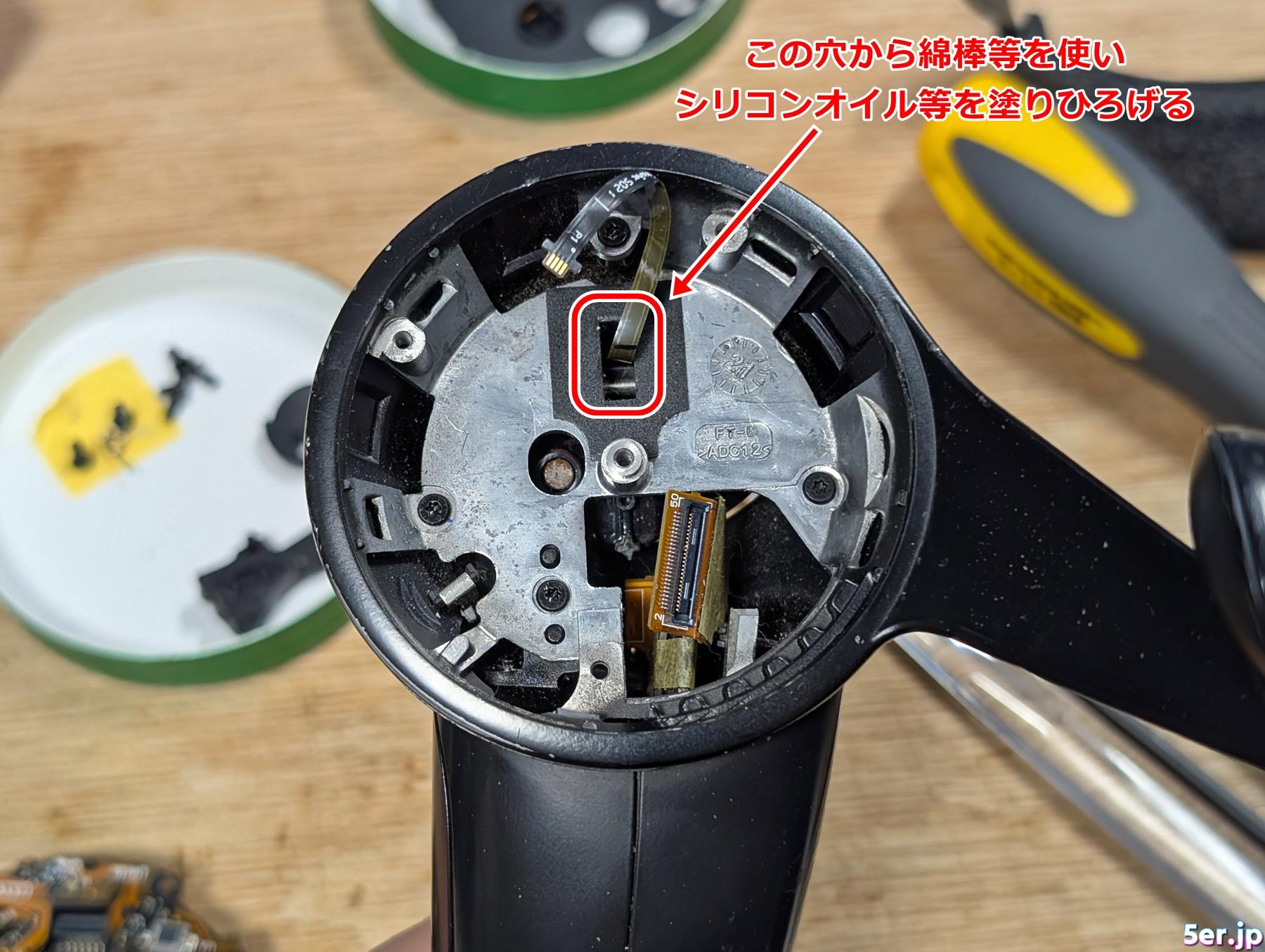
ついでにトリガーがギシギシ言う場合はここでいい感じに内側からグリスアップします。
手の甲のベルトは分解して取り外しているときにしか洗うことができないため、ここで必ず洗濯しましょう。
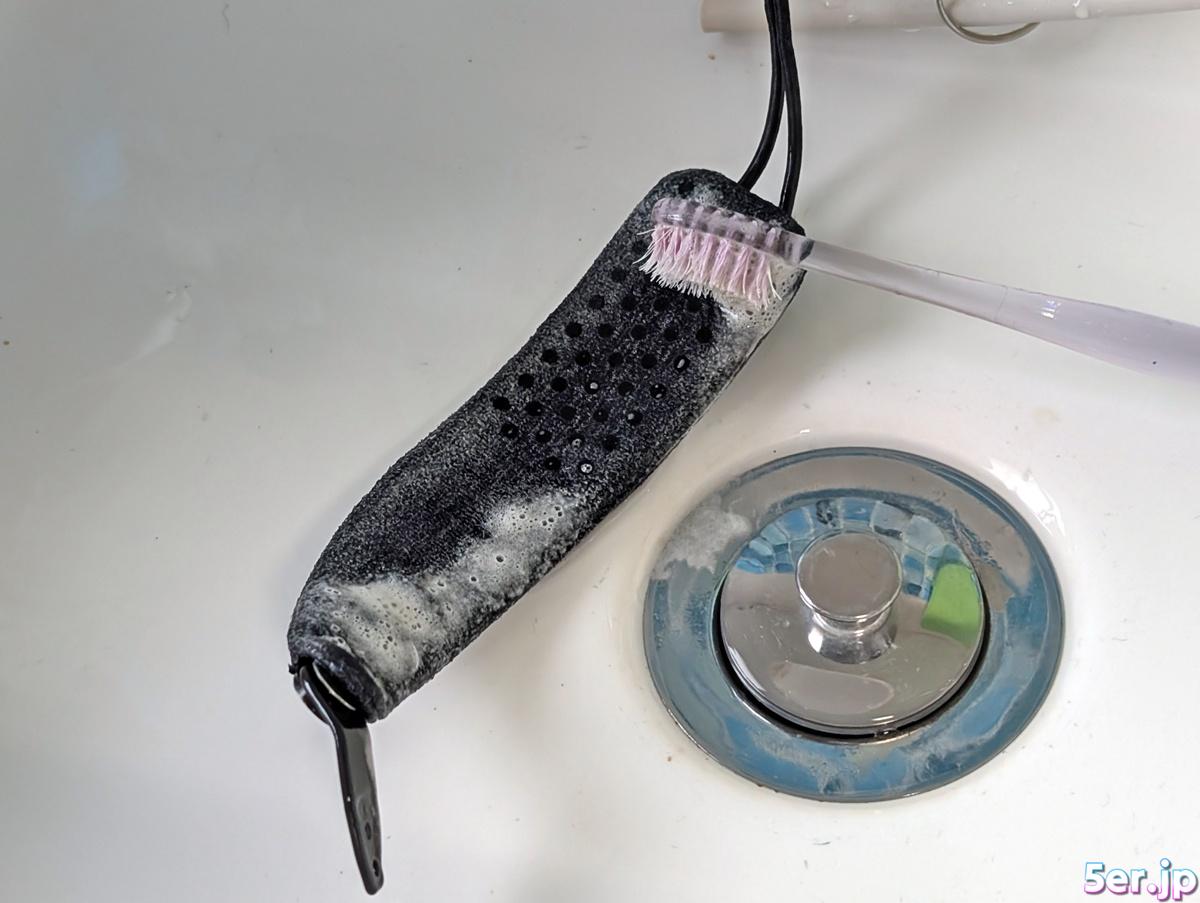
かなり茶色い汁が出てくることが多いです。
流しで普通の洗濯用洗剤(我が家ではアタック)をつけてブラシ等でゴシゴシ洗い、その後水気を取って一晩ほど屋内で乾燥させます。
これで清潔になりました。
⑧ 組み戻し
塗装完了したボディにボタンのついたボードユニット一式を組み戻します。
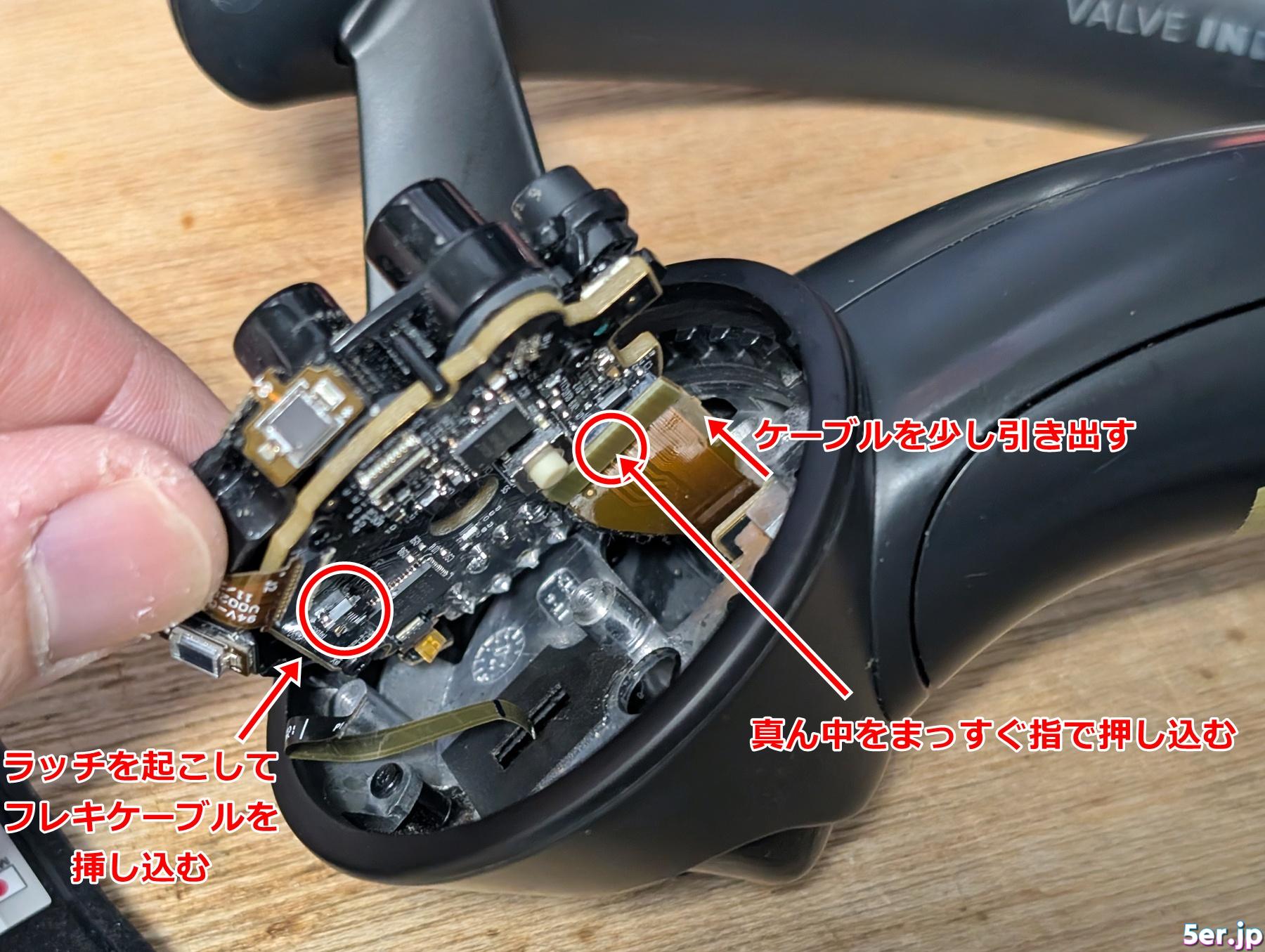
裏のケーブルは少し余長があるので、無理がない程度に少し引っ張ってはめます。
メインボード接続コネクタは押し込むだけです。
トリガーの小さいフレキコネクタも忘れずに取り付け、ケースに入れます。
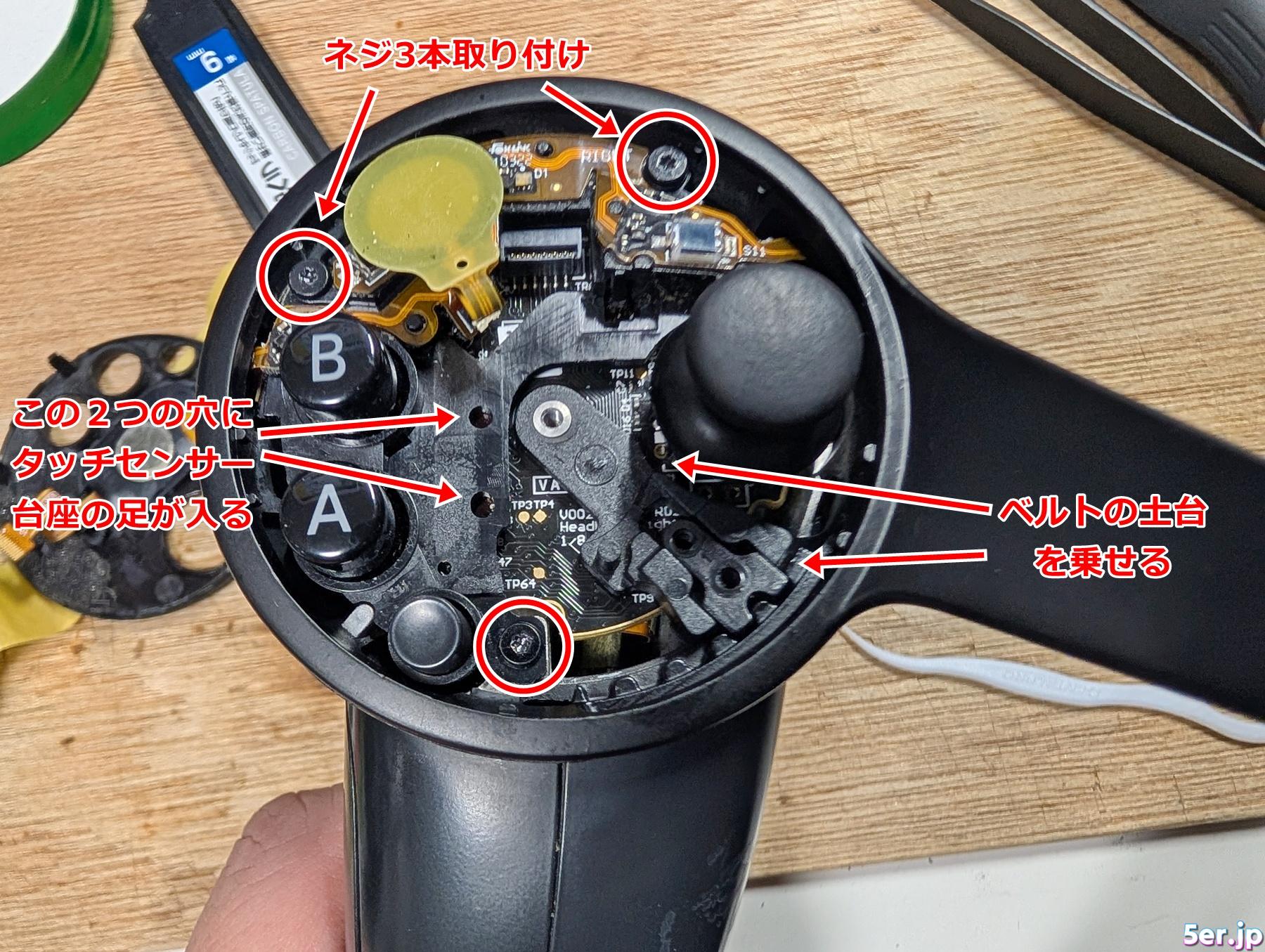
ネジ3本を固定した後、図の通りにベルトの台座を入れ
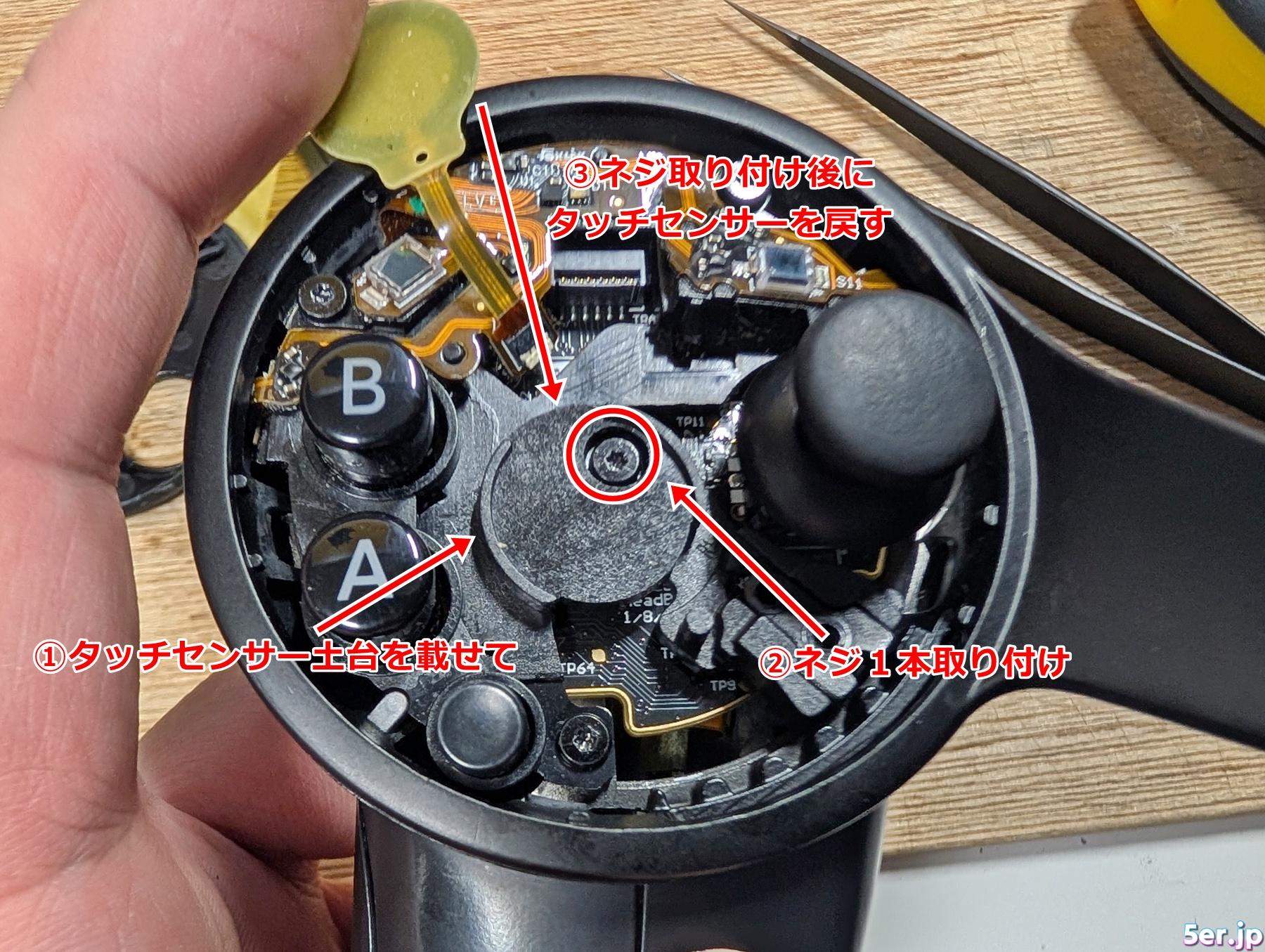
中央のセンサーパッド台座を図の通り入れて、上からネジで固定します。
その上からセンサーパッドを貼ります。
裏側の両面テープは数回の着脱ぐらいであれば耐えてくれる上にずれる要素もあまりないので、上から貼るだけで大丈夫でしょう。
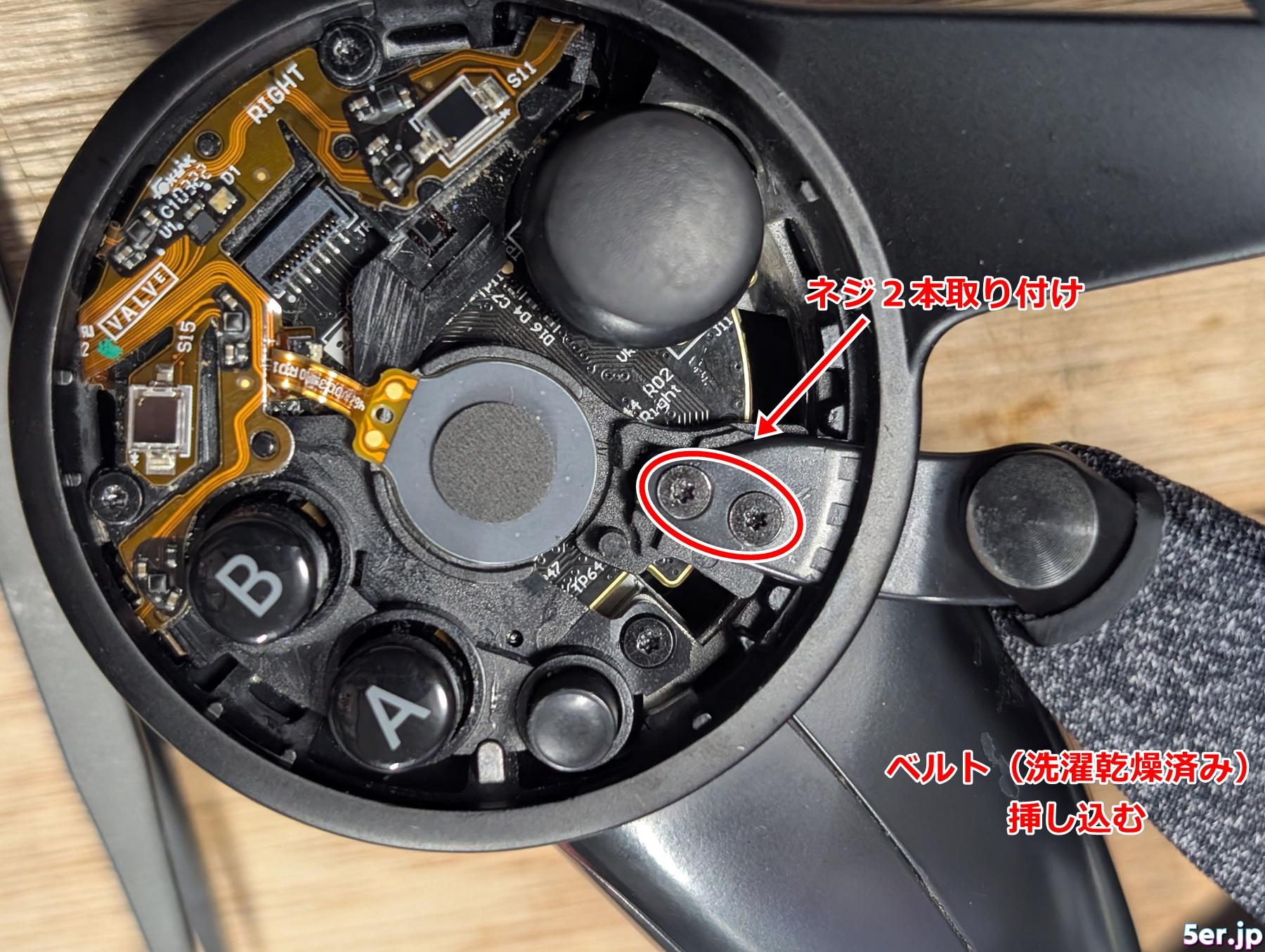
次にベルトの根元をネジ2本で固定します。
ここからが難関ですので、画像多めにします。
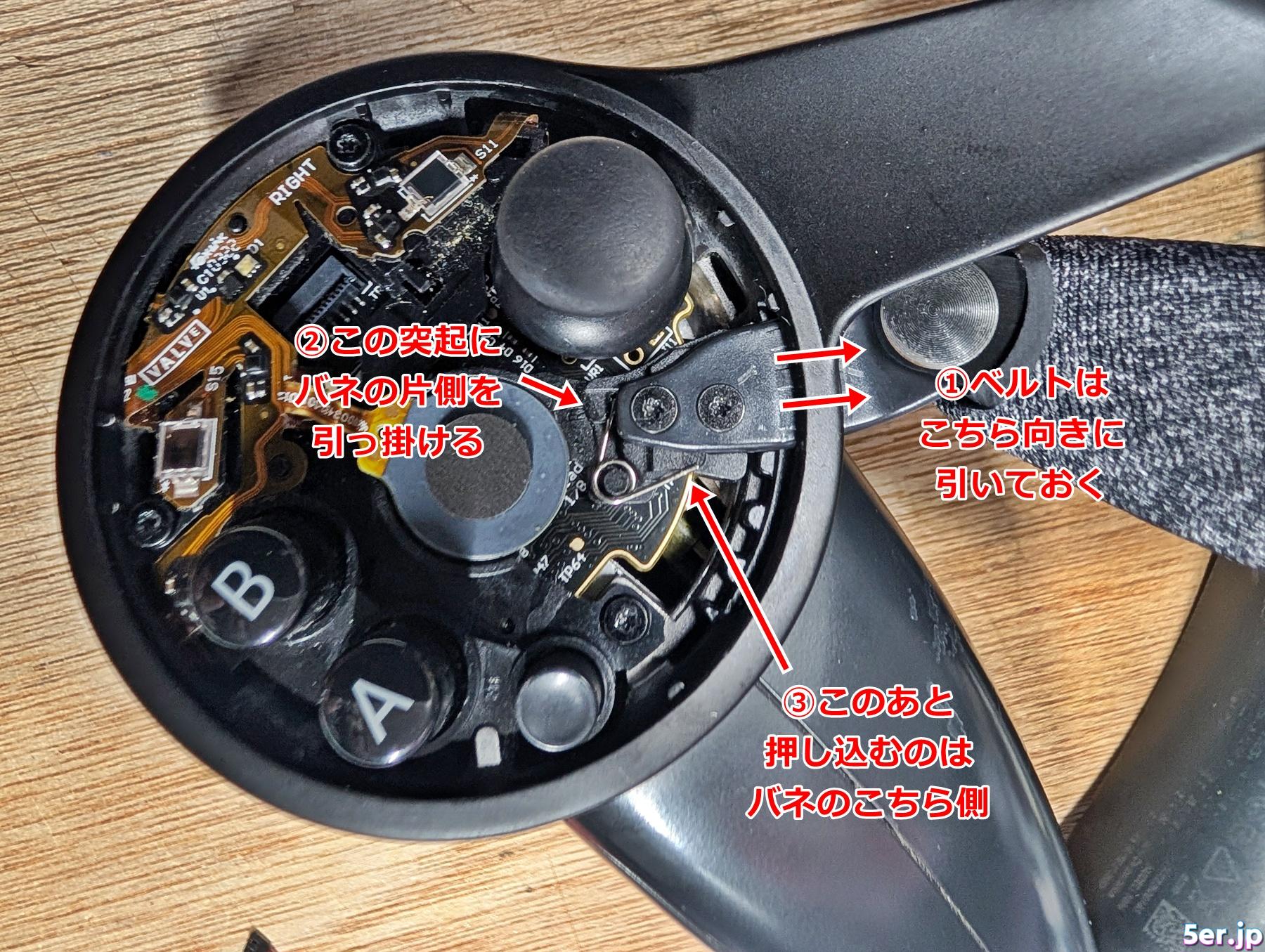
取り外すときに注意したバネを図のようにセットし、
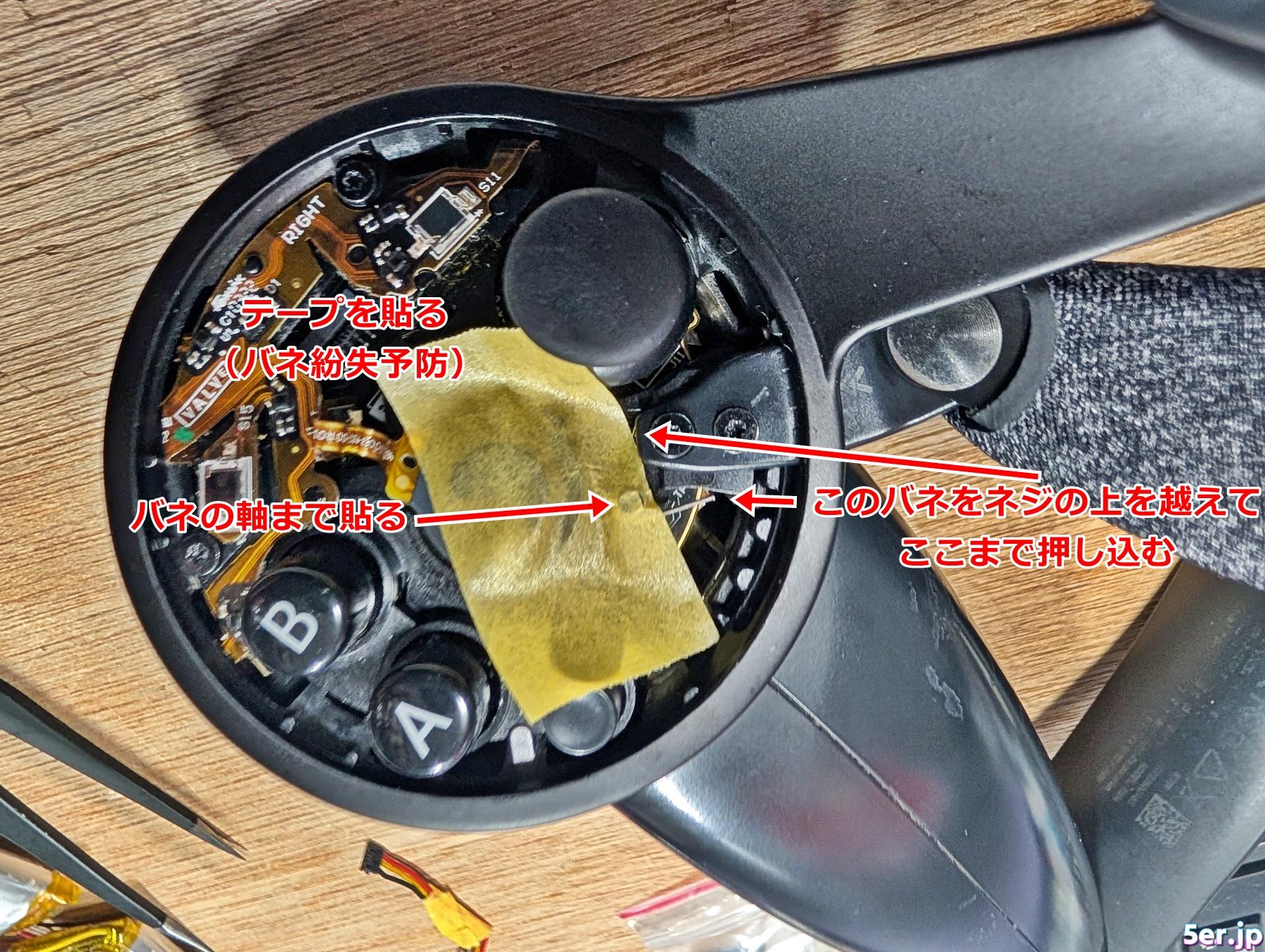
縮めているときに手が滑ってはじかれて飛んでいかないように(2敗)、根元をテープで止めます。
そして図の通り左側をピンセットやペンチなどで掴んで矢印の方に押し込みます。
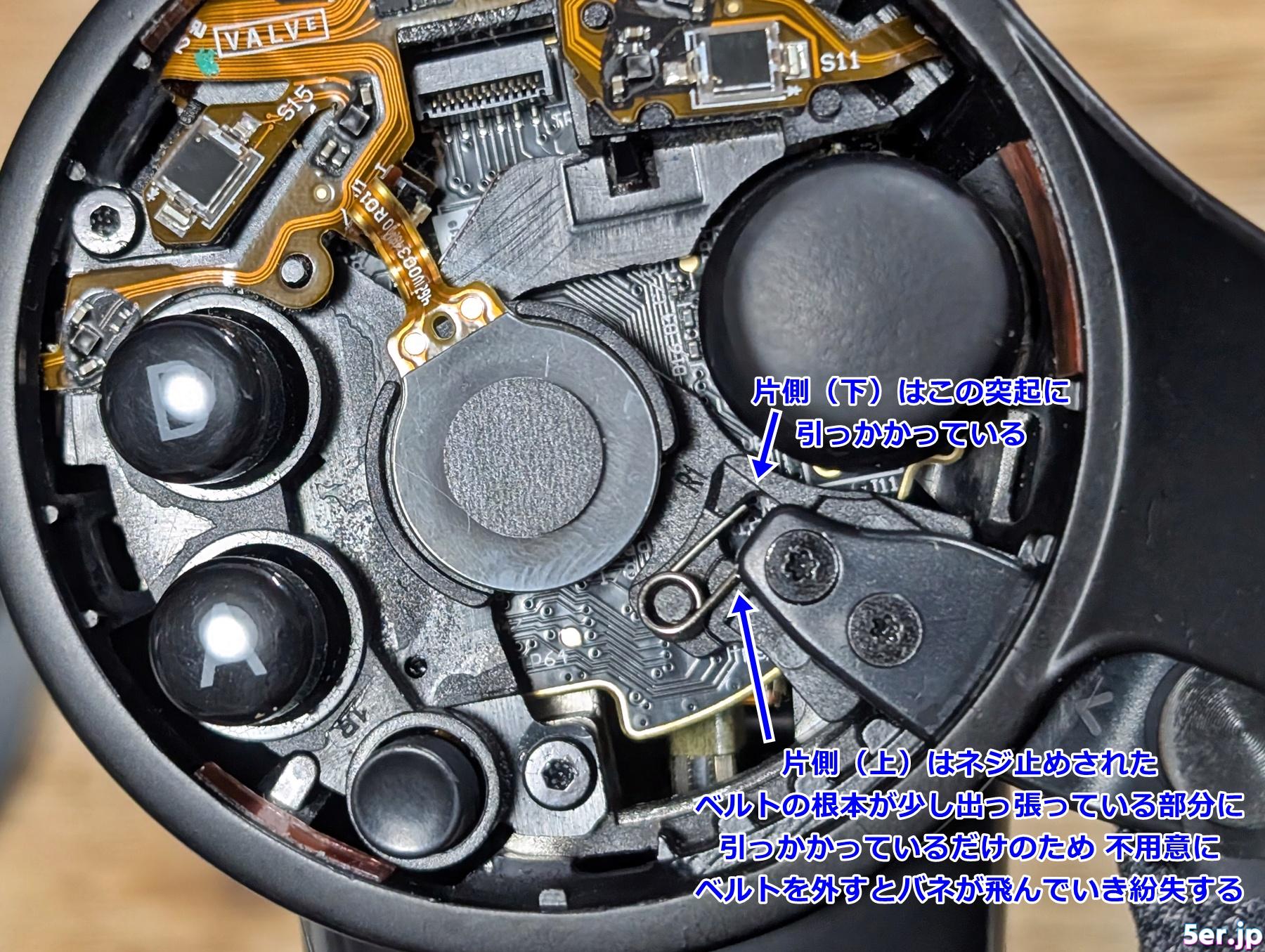
押し込んでテープを外したのがこちらです。この状態に戻します。
私はこの行程がIndexコンスティック交換の最難関行程だと思っています。
⑨ 上部パネル戻し
最初の分解の工程で両面テープが三箇所に貼ってあり、その部分にスパジャーを突っ込んで剥がしているので、新しい両面テープを貼り直します。
(古いものは綺麗に除去します。)
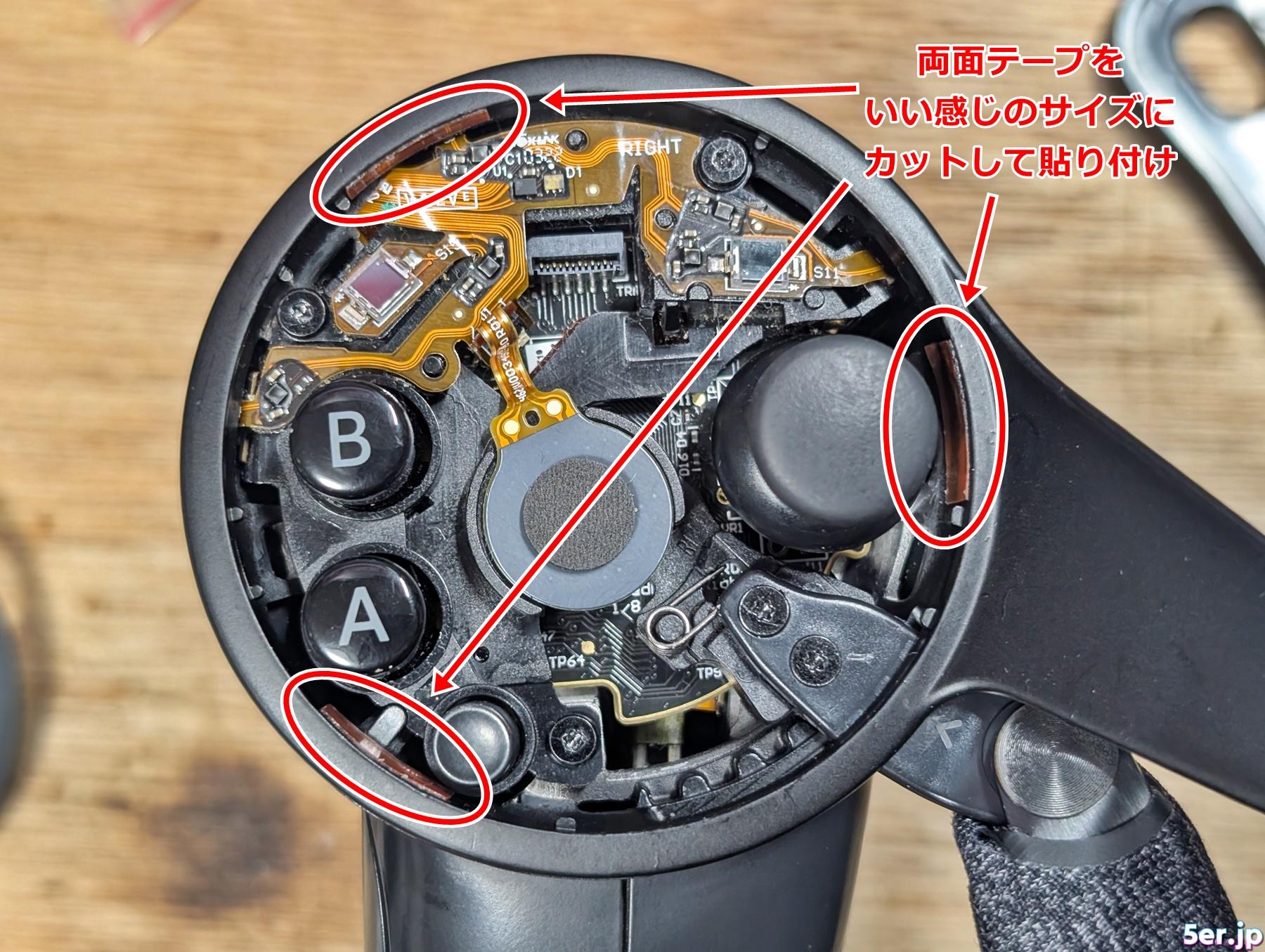
ハサミやカッターで頑張って2mm幅の両面テープを作り、元の場所に貼り付けます。
家にあった、多分スマホ修理用っぽい両面テープを使っています。
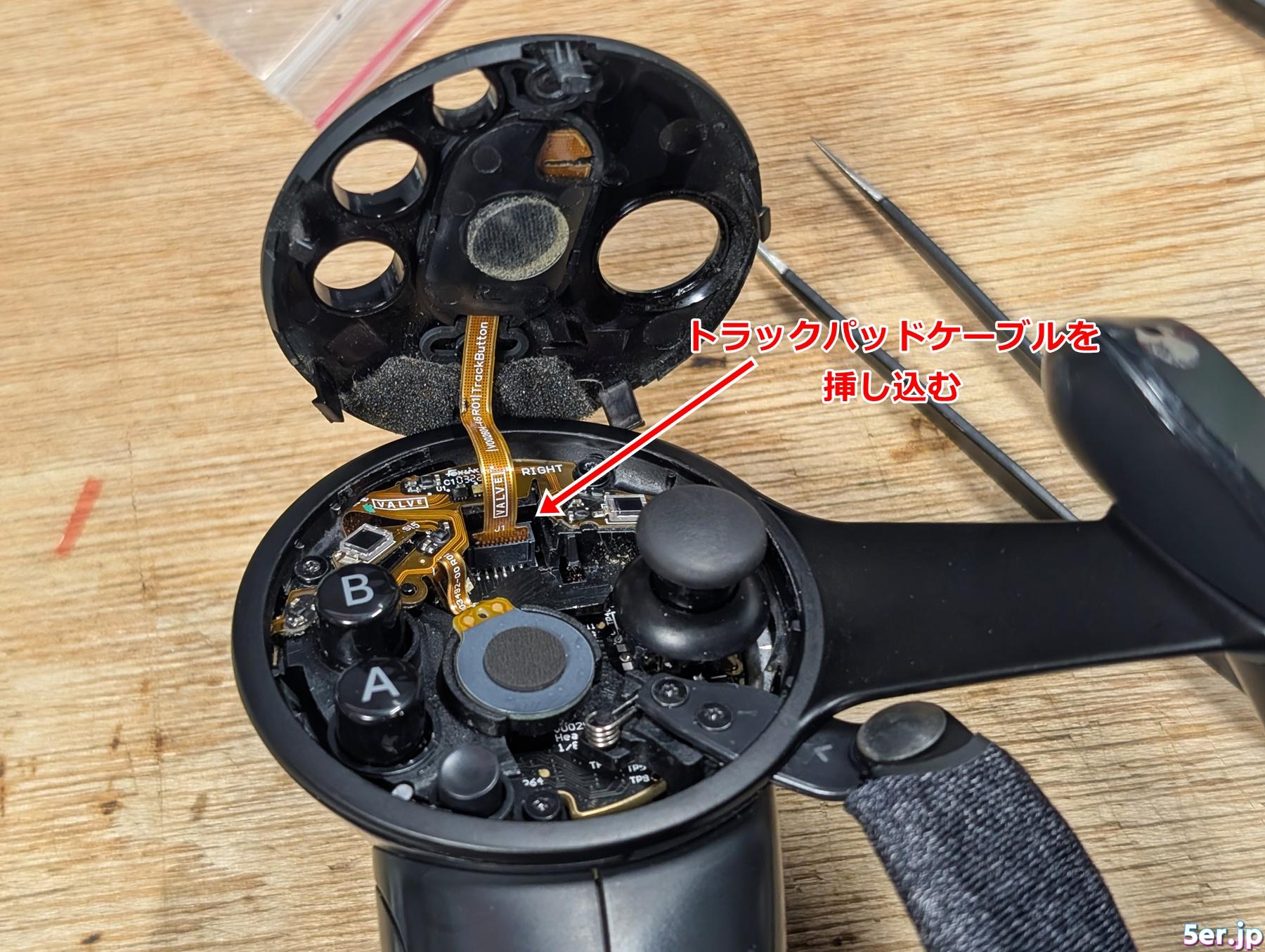
貼り付けた両面テープのフィルムを剥がしたら、トラックパッドのコネクタを差し込んで、上からパネルを押し込んだら完成です。
お疲れ様でした。
6.バッテリー交換
友人が手順を公開しているので、こちらを参照してください。
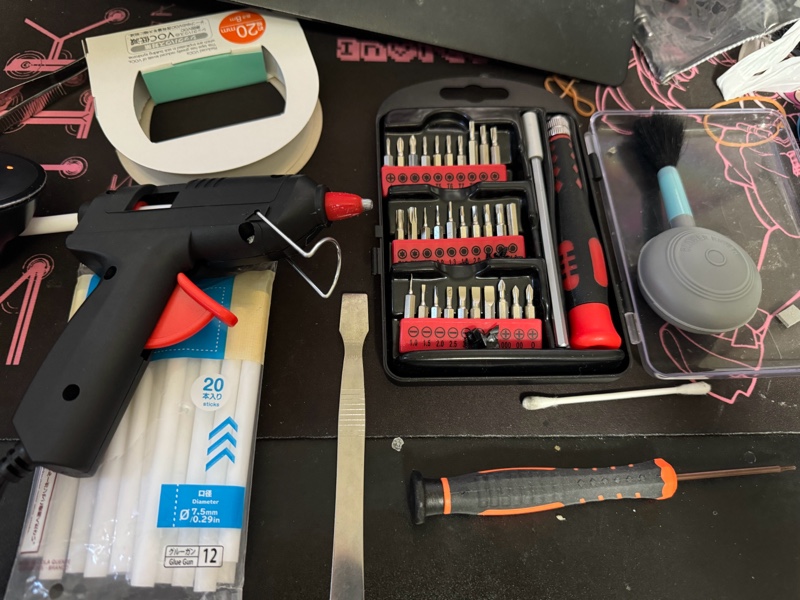
何個も交換したので、もう少し慣れたら別記事として自分なりのバッテリー交換手順も公開します。
